
Vælg én slicer og stå ved det
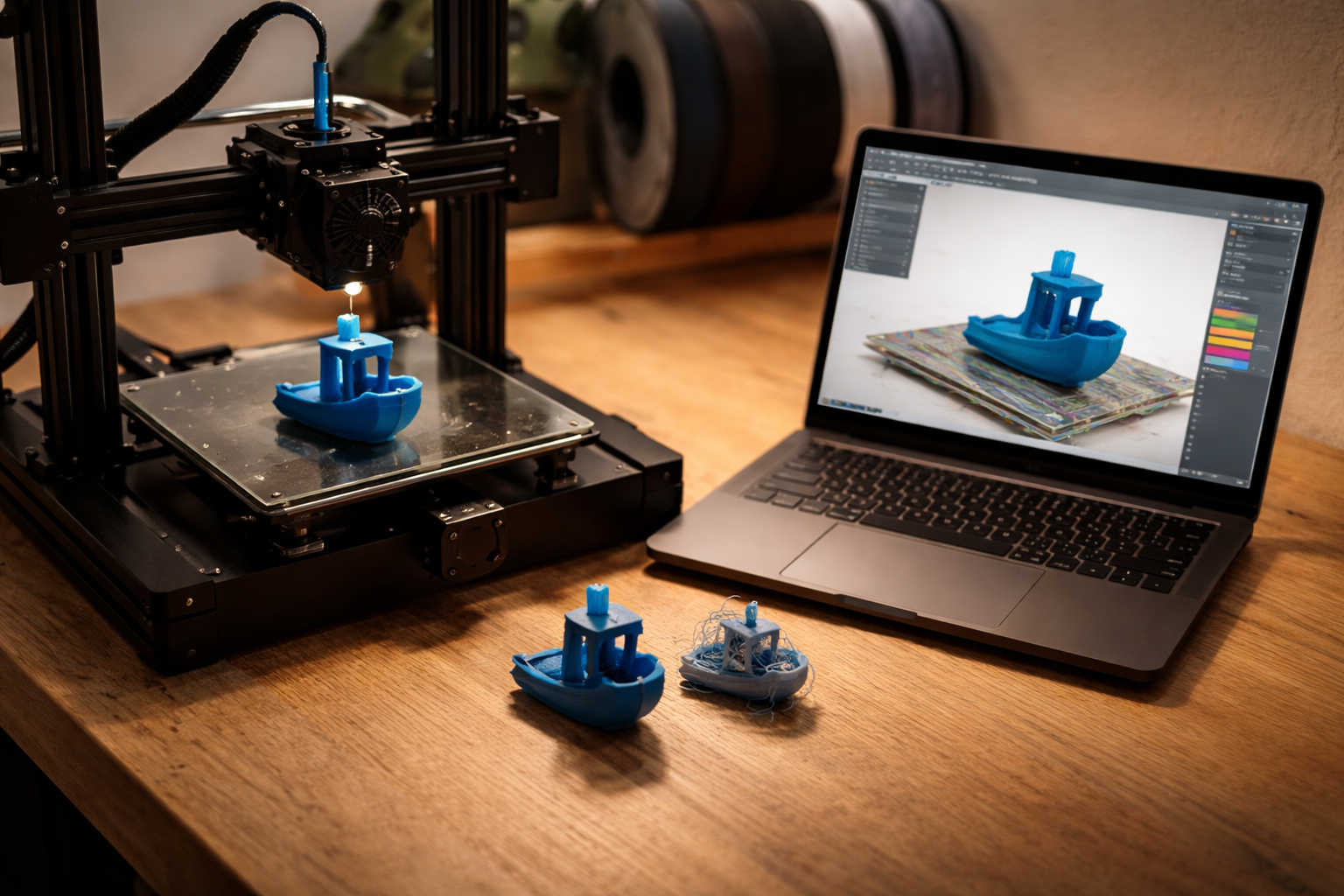
Jeg vidste jeg havde et problem, da jeg havde tre slicere åbne på én gang og alligevel stod og skruede på Z-offset ved printeren kl. 23.45. Samme Benchy, tre forskellige previews, lige dårlige resultater. Det var ikke sliceren der var magisk. Det var mig, der ikke kunne bestemme mig.
Hvis du også hopper mellem OrcaSlicer, PrusaSlicer og Cura hver gang et print driller, så er du i godt selskab. Men du spilder tid, og du lærer faktisk mindre af det, end du tror.
Orca vs Prusa vs Cura i øjenhøjde
Inden vi går ned i kriterier og brugerprofiler, så lad os lige få de tre hovedpersoner op på scenen. Ikke hele feature-listen, bare hvad de føles som i hverdagsbrug.
| OrcaSlicer | PrusaSlicer | Cura | |
|---|---|---|---|
| Vibe | Nørdet kontrol, mange knapper | Stabil og fornuftig | Åben standard, alle kender den |
| Bedst til | Bambu og Klipper, avancerede features | Prusa, klassiske FDM-printere | Bred printerstøtte, beginning-friendly |
| Føles som | “Jeg vil skrue på ALT” | “Gør det rigtigt, roligt og stabilt” | “Det virker, og der findes en YouTube-video til det” |
Resten af artiklen handler ikke om at kåre en vinder. Det handler om at hjælpe dig med at vælge én, der matcher dig og din printer, og så rent faktisk blive i den længe nok til at få glæde af den.
De 6 kriterier der faktisk gør en forskel
Jeg ser to typer slicer-snaks i forums: dem der bare siger “Orca er vildt” og dem der poster 47 skærmbilleder af avancerede menuer. Ingen af delene hjælper dig, hvis du står med en Ender 3 og en klumpet Benchy.
Lad os tage det mere jordnært. Seks ting afgør valget i praksis.
1. Printer-økosystem: hvem leger sliceren bedst med?
Det her er faktisk det vigtigste, men mange starter omvendt og vælger slicer ud fra YouTube-trend. Prøv i stedet:
- Har du en Bambu-printer? Vælg OrcaSlicer eller Bambu Studio. Punktum.
- Har du en Prusa (eller en Prusa-klon med tilsvarende mekanik)? PrusaSlicer giver dig færrest mærkelige overraskelser.
- Har du en “alt muligt” printer som Ender, Anycubic, Sovol osv.? Cura og PrusaSlicer har typisk færdige profiler, som er lige til at bruge.
- Kører du Klipper? OrcaSlicer har rigtig god integration til input shaping og mere avanceret kontrol.
Hvis du er helt i tvivl, så kig forbi din printers community eller manual først. Mange begynder-fail historier på begynderfejl starter med “jeg brugte en tilfældig profil til en helt anden printer”.
2. Supports: vil du bare have de virker, eller fin-tune?
Supports er der, hvor slicere føles mest forskellige i daglig brug.
- OrcaSlicer: Rigtig stærk på tree supports, controllable support zones og tuning. Fantastisk hvis du printer figurer, cosplay eller komplekse former.
- PrusaSlicer: Meget forudsigelige supports. Ikke de mest fancy, men stabile og rimelig lette at få af.
- Cura: Har haft tree supports længe, men kræver tit mere pilleri for at ramme sweet spot.
Hvis du allerede nu får sved på panden af ord som “support interface layer” og “overhang thresholds”, så vælg en slicer, hvor standard-profilerne giver fornuftige supports uden at du ændrer noget. For mange er det PrusaSlicer.
Vil du nørde dybt i supportstrategier til mere bøvlede prints, så er OrcaSlicer stærk, men også let at fare vild i.
3. Profilstyring: hvor meget orden vil du have?
Når du først har tre slags PLA, lidt PETG og en halvfuld rulle TPU, begynder profilstyring at betyde noget.
- OrcaSlicer: Meget granular profilstruktur (printer, filament, process). Genialt når det først giver mening i hovedet, men den kurve er stejl.
- PrusaSlicer: Klar opdeling mellem printer, filament og printindstillinger, men mere simpelt organiseret.
- Cura: Mere flad tilgang med “profiles” du kan gemme og loade. Mindre struktureret, men hurtig at komme i gang med.
Hvis du har det med at “lige ændre lidt” og så glemme hvad du gjorde, er PrusaSlicer og OrcaSlicer bedre, fordi de tydeligere viser arven fra standardprofilen vs dine overrides.
4. Hastighed og fancy features
Her taler vi input shaping, flow-tuning, accelerationsprofiler og alt det, der får Benchy til at spurte færdig på 18 minutter i stedet for 1 time.
- OrcaSlicer spiller ekstra godt sammen med Klipper og Bambu, og du får mange flere hooks ind i firmware-features.
- PrusaSlicer er stabil på hastighed, og spiller godt med Prusas egen firmware og klassiske Marlin-opsætninger.
- Cura kan meget, men avanceret hastighedsnørderi føles ofte mere patchwork-agtigt.
Printer du mest små brugsting og hyggeprojekter, så er “fungerer stabilt” vigtigere end “5 % hurtigere”. Så jag ikke Klipper og Orca bare fordi nogen på Reddit viste en hurtig vase. Tjek i stedet noget som hastighed vs kvalitet og se om din mekanik i det hele taget er klar til det.
5. Brugerflade: hvor meget UI-støj kan du leve med?
Det her er ret personligt, men betyder meget for hvor ofte du faktisk åbner sliceren uden at sukke.
- OrcaSlicer: Mange knapper, meget info. Fantastisk når du kender den, overvældende som ny.
- PrusaSlicer: Mere konservativ, teknisk UI, men pænt opdelt i tabs og modes.
- Cura: Mere “mainstream” UI, nem at gå til som ny, slider-paneler og presets lige i hovedet på dig.
Hvis du er helt ny, så er Cura ofte den blødeste landing. Hvis du kan lide lidt mere ingeniør-agtig struktur, er PrusaSlicer dejlig forudsigelig.
6. Community og hjælp
Sidder du med et problem, og ingen andre bruger samme kombination af printer + slicer, så er det dig mod internettet. Derfor betyder community noget.
- Cura har kæmpe brugerbase, masser af tutorials og plug-ins.
- PrusaSlicer har stærk community omkring Prusa og mange kloner.
- OrcaSlicer vokser hurtigt, især omkring Bambu og Klipper.
Hvis du ved, du ofte ender som “lejligheds-maker” der lige skal fixe noget fredag aften, så gør dig selv en tjeneste og vælg noget, hvor der findes mange YouTube-videoer og forumtråde i forvejen.
Hvornår OrcaSlicer giver mening (og hvornår den bare stjæler din tid)
Jeg havde en periode hvor jeg åbnede Orca “bare lige for at se, hvad den foreslog”. Tre timer senere sad jeg og lavede manuelt paint-on supports på en plastikknage til badeværelset. Ingen har brug for så meget overkill til en badeværelsesknage.
OrcaSlicer er oplagt hvis
- Du har en Bambu-printer, eller overvejer en.
- Du kører Klipper og vil bruge input shaping og lignende direkte fra sliceren.
- Du elsker at nørde, og UI med mange menuer ikke skræmmer dig.
- Du printer mange figurer, cosplay-dele og komplekse modeller hvor avancerede supportstrategier er guld værd.
I de situationer er OrcaSlicer fed, fordi dens workflow er bygget til netop de setups. Du får godt preview, fine kontrollag og masser af mulighed for at tune pr. objekt.
Hvornår OrcaSlicer er for meget
- Du er helt ny og vil bare have første print ud uden drama.
- Du har en simpel Ender 3-klon og ingen planer om Klipper eller Bambu.
- Du allerede nu bliver træt i hovedet af for mange valgmuligheder.
Hvis du i forvejen kæmper med Z-offset og første lag, så giver det mere mening at læse noget som den her første-lags-historie end at skifte slicer igen.
Hvornår PrusaSlicer passer bedre
PrusaSlicer er lidt som den stille ven, der ikke siger så meget, men altid dukker op når du flytter og faktisk hjælper med at bære kasserne. Ikke flashy, men virkelig stabil.
PrusaSlicer er stærk hvis
- Du har en Prusa-printer, obviously.
- Du har en klassisk FDM-printer på Marlin, og vil have gode standardprofiler.
- Du gerne vil forstå hvad der sker teknisk, uden at drukne.
- Du vil have fornuftig profilstyring og klare “safe defaults”.
Jeg anbefaler ofte PrusaSlicer til folk, der er forbi deres allerførste print, men ikke gider føle, at de sidder i cockpittet på en Boeing hver gang de åbner slicer.
Hvornår PrusaSlicer kan føles begrænsende
- Du vil integrere dybt med Bambu økosystemet.
- Du vil have avanceret paint-on supports, input shaping hooks osv. direkte i sliceren.
- Du er meget visuelt orienteret og foretrækker Curas “klik og træk” tilgang.
Men for langt de fleste med én eller to almindelige printere, er PrusaSlicer mere end rigeligt. Det er tit resten af din opsætning, der mangler kærlighed, ikke sliceren.
Hvornår Cura stadig er en god idé
Cura er lidt som gamle jeans. Alle har prøvet dem. De er ikke altid de smukkeste, men de virker til det meste og passer til mange forskellige printere.
Cura giver mening hvis
- Du er helt ny og vil have noget, som alle tutorials refererer til.
- Din printer har en officiel Cura-profil fra producenten.
- Du vil have plug-ins til alt muligt mærkeligt.
- Du ikke gider for meget teknisk UI i starten.
Der findes absurd mange videoer om Cura, og hvis du ender i en fejlfinding-situation, er det næsten sikkert, nogen har haft samme problem før.
Hvornår Cura bliver tungt at danse med
- Du begynder at have 10+ egne profiler og mister overblikket.
- Du vil tæt integrere til Klipper eller Bambu.
- Du savner mere struktureret profil-håndtering.
Men igen: hvis du bare vil i gang, er Cura stadig et rigtig fint valg. Du behøver ikke hoppe til Orca, bare fordi den er ny og shiny.
Tre typer brugere: hvad skal du vælge?
Nu til den del, hvor vi oversætter teori til virkelighed. Find den profil der ligner dig mest.
1. Begynder / lejligheds-maker
Du printer små ting en gang imellem. En knage, et kabel-clip, en lille vase. Printeren står måske i stuen. Du vil hellere have noget der bare virker, end bruge aftenen på tuning.
Typiske behov:
- Gode standardprofiler.
- Enkelt UI.
- Massere af hjælp at finde online.
Anbefaling:
- Har du en Prusa: PrusaSlicer. Brug standardprofilerne slavisk i starten.
- Har du en “almindelig” FDM-printer: Cura eller PrusaSlicer, afhængig af hvad producenten selv foreslår.
- Har du en Bambu: OrcaSlicer eller Bambu Studio, men rør så lidt som muligt ved profilerne i starten.
2. Entusiast / prototype-hobbyist
Du genkender dig selv, hvis du har klikket dig ind på noget med pressure advance bare for at se, om dine hjørner kunne blive 2 % skarpere. Du printer både funktionelle dele og nørdede projekter.
Typiske behov:
- Mulighed for dyb tuning.
- God kontrol over supports og hastighed.
- Struktureret håndtering af flere materialer.
Anbefaling:
- Med Bambu eller Klipper: OrcaSlicer.
- Med Prusa eller “almindelig” Marlin-printer: PrusaSlicer.
- Cura kun hvis du allerede er glad for den og har styr på din profilstruktur.
3. Lille produktion / små-serier
Du sælger måske lidt på Etsy, hjælper venner med reservedelsprint eller laver små serier til studiet/arbejdet. Det vigtigste er gentagelighed. Hvert print skal være nogenlunde ens.
Typiske behov:
- Stabilitet og forudsigelighed.
- Klare profiler til hver kombination af printer og filament.
- Mulighed for at optimere hastighed uden random fejl.
Anbefaling:
- Med Prusa: PrusaSlicer, og rør meget lidt ved basisprofilerne.
- Med Bambu: OrcaSlicer eller Bambu Studio, men lav få, veltestede varianter.
- Med blandet printerpark: én slicer til alle hvis muligt. Cura eller PrusaSlicer, alt efter hvilke profiler der findes bedst til dine maskiner.
Her er fristelsen kæmpe for at jagte 5 % hurtigere print i Orca, men det er meget ofte bedre at bruge energien på at gøre én profil ekstremt stabil og så lade printerne køre.
Migrering uden kaos: sådan skifter du slicer uden at smadre alt
Hvis du allerede har noget der virker nogenlunde, men gerne vil skifte, så gør det langsomt. Ikke “alt på én gang, og så håbe”.
Trin 1: Bevar en fungerende baseline
Før du overhovedet downloader den nye slicer:
- Gem din nuværende profil som “Baseline OK (rør ikke)” i den slicer, du bruger nu.
- Eksporter profiler, hvis sliceren tillader det.
- Print en simpel kalibreringskube og gem den fysisk som reference.
Så har du altid noget at vende tilbage til, hvis alt går galt. Det lyder banalt, men overraskende mange begynder bare at overskrive den ene profil efter den anden søndag aften og ender i det rene kaos. Jeg har gjort det. Flere gange.
Trin 2: Start med fabrikantens eller community-profil
I den nye slicer:
- Vælg en officiel eller bredt anbefalet profil til netop din printer.
- Lad være med at forsøge at copy-paste hver eneste indstilling over. Mekanik og implementation er ikke altid 1:1.
Print samme kalibreringskube som før i den nye slicer. Sammenlign fysisk, ikke bare i slicer-preview.
Trin 3: Juster kun én ting ad gangen
Når du begynder at tune:
- Skru kun på én kategori ad gangen (f.eks. extrusion-multiplikator, så flow, så temps).
- Navngiv profiler efter hvad du har ændret, f.eks. “PLA – 0.2 – 210C – Flow98”.
- Stop, når printet er “tilstrækkeligt godt”. Du behøver ikke jagte perfekt Benchy.
Det er præcis den fælde mange falder i med OrcaSlicer: fordi du kan justere alt, føler du at du skal gøre det.
Første uge i ny slicer: hvad du skal pille ved (og hvad du skal lade være)
Forestil dig, du lige har installeret din nye slicer og glæder dig til “bedre kvalitet” og “hurtigere prints”. Her er en lille ugeplan, så du ikke ender med at ødelægge dine profiler inden torsdag.
Dag 1-2: Installer, vælg profil, print noget simpelt
- Installer sliceren med default indstillinger.
- Vælg din printer fra listen, brug standard nozzle og bed size.
- Vælg en standard PLA-profil, 0.2 mm lag.
- Print: kalibreringskube, lille bracket eller noget simpelt.
Vurder kun det her:
- Sidder første lag fast fornuftigt?
- Ser vægge nogenlunde jævne ud?
- Lyder printeren nogenlunde normal?
Hvis ja: rør ikke ved 20 andre ting. Gem profilen som “Baseline ny slicer”.
Dag 3-4: Finjuster flow og temperatur, hvis nødvendigt
Nu kan du begynde at optimere lidt.
- Ser du tydelig under-ekstrudering eller over-ekstrudering, så lav en lille flow-tuning.
- Prøv 5-10 grader op og ned i temperatur for at se, om det ændrer overfladen positivt.
- Lav 2-3 små testprints, ikke 12.
Hvis du vil nørde temperatur mere til f.eks. PETG, så er der en hel artikel om PETG temperaturtricks. Pointen her er bare: gør det i små skridt.
Dag 5-7: Supports og hastighed
Først nu giver det mening at rode med supports og hastighed.
- Vælg én model med moderate overhæng og supports.
- Brug standard supportindstillinger som udgangspunkt.
- Hvis supports er umulige at få af, så ændr én ting: f.eks. “support Z distance” eller skift til tree supports.
- Vil du skrue op for farten, så prøv high-speed preset i stedet for at mikse dine egne random værdier.
Målet for første uge er ikke “perfekt”. Målet er “stabil, forudsigelig baseline” du kan leve med fremover.
Min skala: sådan scorer jeg de tre slicere
For at samle trådene lidt bruger jeg en grov 1-5 skala på de vigtigste ting. 5 er “virkelig stærk”, 1 er “kun hvis du skal noget meget specifikt”.
| Kriterie | OrcaSlicer | PrusaSlicer | Cura |
|---|---|---|---|
| Til Bambu / Klipper | 5 | 2 | 2 |
| Til Prusa-printere | 2 | 5 | 3 |
| Til “almindelige” FDM-printere | 3 | 4 | 4 |
| Til rene begyndere | 2 | 4 | 4 |
| Tuning og nørderi | 5 | 4 | 3 |
| Profilstruktur | 4 (men kompleks) | 4 | 3 |
| Community og tutorials | 4 (voksende) | 4 | 5 |
Hvis du vil vælge slicer helt nøgternt, så kig på første række: match mellem din printer og slicerens styrker. Det er der, de største forskelle i hverdagen ligger.
Det valg der gør mest ondt, er ofte det rigtige
Hvis du virkelig vil forbedre dine prints, især som hobby-maker i stuen, så er det ikke svaret bare at installere endnu en slicer. Det svære, men nyttige valg er at sige:
- “Jeg vælger denne slicer ud fra min printer og mit temperament.”
- “Jeg bliver her i mindst 2-3 måneder, før jeg overhovedet overvejer at skifte igen.”
- “Jeg tuner mine profiler langsomt og dokumenterer, hvad jeg gør.”
Det lyder kedeligt. Men det er sådan, du går fra tilfældige heldige prints til at kunne stole på, at dine modeller også passer sammen, næste gang du printer dem.
Og helt ærligt: hvis du føler dig fristet til at installere slicer nummer fire, så er chancen pænt stor for, at det ikke er softwaren, der er problemet.
Relaterede indlæg
Tilkoblet Slicer-indstillinger og profiler