
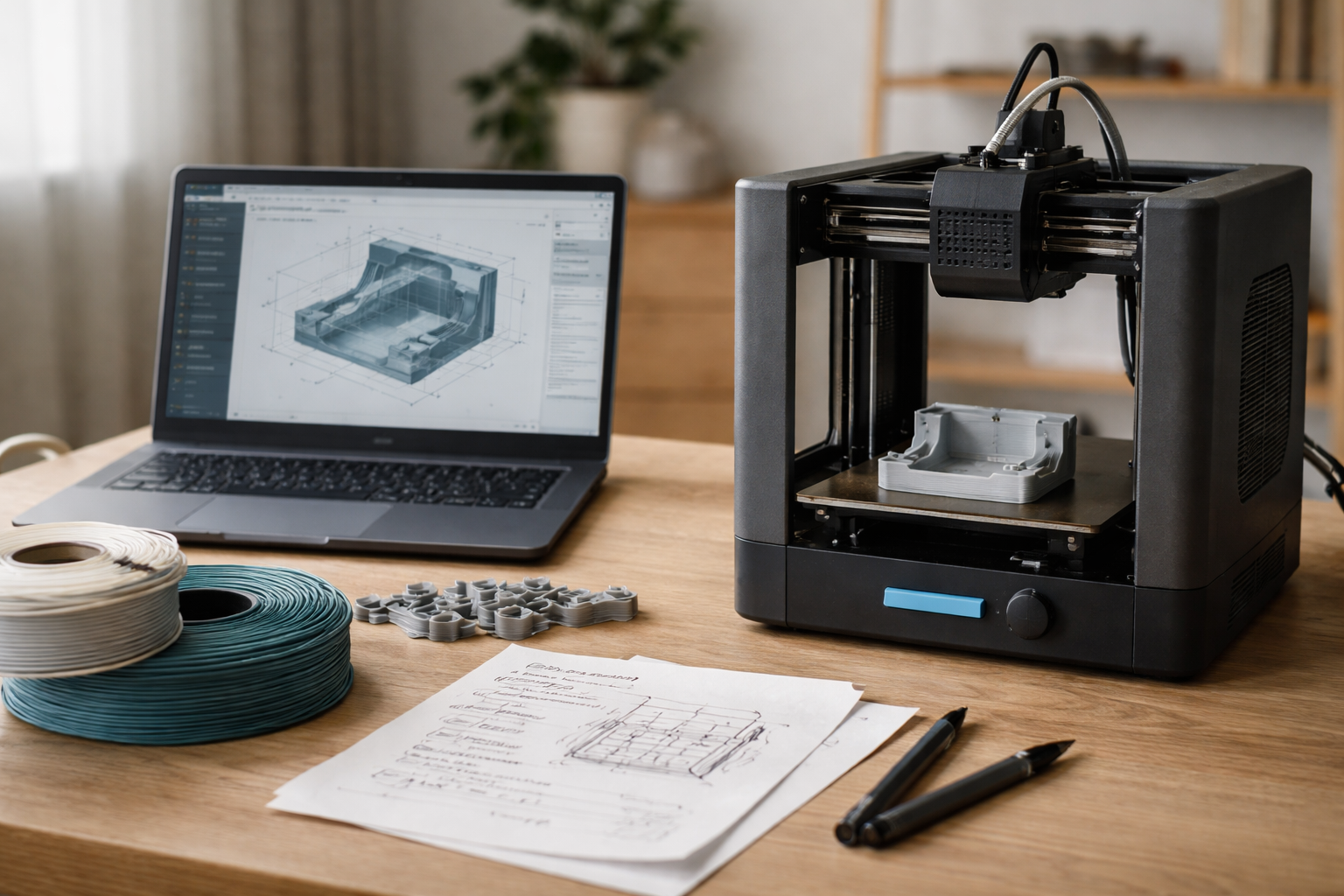
CAD til 3D-print: filformater, eksport-indstillinger og design-checkliste
Det korte svar: sådan får du CAD-filer klar til 3D-print
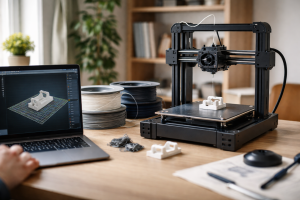
Hvis du bare vil have det vigtigste først, så er workflowet typisk:
- Design din model i et CAD-program (fx Fusion 360, FreeCAD, SolidWorks).
- Eksporter til et printformat, typisk STL eller 3MF.
- Åbn filen i din slicer, lav indstillinger og generer G-code.
- Send G-code til printeren og print.
Standardvalget i dag er stadig STL, men 3MF bliver mere og mere relevant, især hvis du arbejder med flere farver, materialer eller vil gemme supports og printindstillinger sammen med modellen.
De vigtigste ting du skal have styr på, før du eksporterer til STL/3MF:
- Modellen skal være watertight/manifold (ingen huller eller overlappende geometri).
- Du skal eksportere i de rigtige enheder (millimeter, ikke tommer, hvis du printer FDM).
- STL-export skal have fornuftig tolerance (hverken alt for grov eller hysterisk fin).
- Modellen skal hænge sammen som én solid body, med realistisk vægtykkelse.
Resten af artiklen går i dybden med filformater, eksport-indstillinger og en praktisk design-checkliste, så du kan undgå de klassiske faldgruber.
Fra CAD-model til 3D-print: sådan hænger workflowet sammen
CAD til 3D-print handler om hele kæden fra din første skitse til et fysisk emne i hånden. Det er egentlig tre trin med hver deres filtype:
- CAD-format (fx .f3d, .sldprt, .fcstd) – det du designer og redigerer i.
- Udvekslings- og printformat (fx STL, 3MF, OBJ, AMF, STEP) – det du sender videre.
- Printerformat (G-code) – de kommandoer printeren faktisk kører.
Når du “slicer”, bruger du et program til at skære din 3D-model i tynde lag. Sliceren omdanner modellen til G-code ved at regne ud, hvor dyser eller laser skal bevæge sig, lag for lag, med bestemte hastigheder og temperaturer.
Derfor er det vigtigt at skelne:
- CAD-format er til design og ændringer.
- STEP og lignende er til udveksling mellem CAD-systemer.
- STL/3MF/OBJ/AMF er til print og slicing.
Når først du har eksporteret til STL, er modellen kun en mesh (et net af trekanter). Du kan sjældent lave pæne, parametriske ændringer bagefter. Derfor er et rent workflow typisk:
Parametrisk CAD → (evt. STEP mellem systemer) → STL/3MF → Slicer → G-code → Printer.
Resten af artiklen handler om, hvordan du vælger det rigtige format og eksporterer på en måde, der faktisk giver gode prints.
Overblik: de vigtigste filformater til 3D-print
Der findes mange 3D-filformater, men til FDM- og resinprint møder du primært fem:
- STL
- 3MF
- OBJ
- AMF
- STEP/STP (og andre CAD-udvekslingsformater)
Her er et samlet overblik:
| Format | Type | Hvad indeholder det? | Typisk brug | Fordele | Ulemper |
|---|---|---|---|---|---|
| STL | Mesh / printformat | Trekanter (geometri), ingen enheder | Næsten alle FDM/resin-workflows | Meget udbredt, simpelt, understøttet overalt | Ingen farver, materialer, enheder eller metadata |
| 3MF | Avanceret printformat | Mesh, enheder, farver, materialer, supports, metadata | Moderne slicere, multicolor/multimateriale | Mere info i én fil, mindre fejl ift. skala | Ikke alle ældre programmer understøtter det |
| OBJ | Mesh / grafikformat | Mesh, ofte med separate teksturfiler | Figurer, spilmodeller, farve/tekstur | Understøtter farver og UV-teksturer | Rodet med mange filer, ikke optimeret til mekanik |
| AMF | XML-baseret printformat | Mesh, materialer, farver, lattices m.m. | Eksperimentelle/ældre workflows | Designet til 3D-print | Ret sjældent i praksis |
| STEP/STP | CAD-udveksling | Parametrisk/solid geometri, features tabes dog ofte | Udveksling mellem CAD-programmer | Mere præcis geometri, godt til videre bearbejdning | Skal stadig konverteres til STL/3MF før printing |
STL: stadig standarden til 3D-print
STL er det format, du vil se i 90 % af alle guides og downloads. Det beskriver kun overfladen som en masse små trekanter og ved ikke noget om enheder, farve eller materialer.
Fordele:
- Alle slicere kan læse STL.
- Nemt at eksportere fra næsten alle CAD-programmer.
- Passer fint til de fleste hobby- og prototypeopgaver.
Ulemper:
- Ingen enhedsinformation. Hvis CAD-modellen er i inch og sliceren tror det er mm, bliver delen 25,4 gange for stor/lille.
- Kurver kan blive “kantede”, hvis tolerance er for grov.
- Ingen indbygget viden om for eksempel supports og printindstillinger.
3MF: den moderne afløser
3MF er udviklet specifikt til 3D-print som en moderne afløser for STL. Det er et åbent format, som blandt andet bruges af PrusaSlicer, Cura og Bambu Studio.
Det kan indeholde:
- Geometri (mesh).
- Enheder (mm/tommer), så skalaen bevares.
- Flere objekter, assemblies og materialetildeling.
- Farver, teksturer og metadata.
- Ofte også slicerindstillinger og supports, når du gemmer fra sliceren.
3MF er særligt interessant hvis du:
- Arbejder med multi-materiale eller multi-farve.
- Skal dele en printopstilling med supports og orientering med andre.
- Vil minimere risikoen for skaleringsfejl.
OBJ: relevant ved farver og teksturer
OBJ kommer oprindeligt fra grafik- og spilverdenen. Det kan indeholde farveinformation og bruger ofte ekstra filer (MTL, teksturer osv.).
Til 3D-print giver OBJ mest mening hvis:
- Du printer figurer, sculpts eller modeller med farve/tekstur.
- Du importerer modeller fra spil- eller grafiksoftware.
Til mekaniske dele, beslag, husnumre og alle de klassiske hverdagsprojekter er STL eller 3MF typisk bedre valg.
AMF: interessant, men sjældent brugt
AMF (Additive Manufacturing File Format) blev lavet som en forbedret afløser for STL, med understøttelse af flere materialer, farver, lattices m.m. I praksis har 3MF overhalet det mange steder.
Du støder sjældent på AMF som standardformat i hobby-slicer og CAD-programmer, så medmindre en specifik maskine eller leverandør kræver det, kan du roligt fokusere på STL og 3MF.
STEP/STP: til CAD, ikke som slutformat til print
STEP er et neutralformat til CAD-udveksling. Det bevarer geometri langt mere præcist end mesh-formater, og derfor er det godt til at flytte modeller mellem forskellige CAD-programmer.
Men:
- Din slicer kan normalt ikke bruge STEP direkte.
- Du skal stadig konvertere til STL eller 3MF til sidst.
- Når du modtager en STEP-fil fra andre, skal du typisk tjekke geometri, vægtykkelser og tolerancer i dit eget CAD, før du eksporterer til printformat.
STEP er altså genialt til samarbejde og viderebearbejdning, men det er ikke en erstatning for STL/3MF i dit print-workflow.
Sådan vælger du filformat i praksis
Det er let at drukne i format-snak. Lad os gøre det praktisk med en simpel beslutningsguide.
1. Printer du selv på en almindelig FDM-printer?
- Ja, én farve/materiale ad gangen
Vælg STL som udgangspunkt. Det er simpelt og understøttet af alt. - Ja, men jeg bruger multi-materiale eller multi-farve
Hvis din slicer og printer understøtter det, så vælg 3MF. Det holder bedre styr på enheder, farver og opsætning.
2. Sender du filer til et printbureau eller freelancer?
- Du har kun brug for det færdige print
Spørg hvad de foretrækker, men STL er næsten altid accepteret. Nogle begynder at tage 3MF, især hvis der er farver med. - De skal også kunne ændre på designet
Send både en STEP-fil (til redigering) og en STL/3MF som reference til, hvordan du selv havde tænkt printet.
3. Skal andre kunne arbejde videre i CAD?
- Intern deling i samme CAD-program
Del native filer (fx .f3d, .sldprt) og først senere STL/3MF til print. - Samarbejde på tværs af CAD-programmer
Brug STEP til geometri, og eksportér STL/3MF selv, når modellen er låst til print.
4. Arbejder du med figurer, sculpts eller farvemodeller?
- Enfarvet print eller maling bagefter
STL er normalt helt fint og nemmest. - Farveprint eller teksturerede modeller
Overvej OBJ eller 3MF, afhængigt af hvad din slicer og printer understøtter.
Som tommelfingerregel kan du roligt tænke sådan her:
STL til 90 % af alt. 3MF, når du har brug for mere info. STEP til CAD-samarbejde.
De vigtigste eksport-indstillinger til 3D-print
Når du eksporterer til STL eller 3MF, skal CAD-programmet oversætte dine pæne kurver og flader til en masse små trekanter. Kvaliteten af den oversættelse styrer du med nogle få nøgleparametre.
Tessellation og tolerancer: hvor tæt skal trekanterne ligge?
De centrale begreber er typisk:
- Chord height / deviation: hvor langt må en trekantskant afvige fra den “rigtige” kurve.
- Angle tolerance: hvor stor en vinkelændring der må være mellem trekanter, før der tilføjes flere.
- Maximum edge length (nogle programmer): hvor lange trekanter må være.
Groft sagt:
- Høj deviation / få trekanter = lille fil, men kantede kurver og flader.
- Lav deviation / mange trekanter = glattere model, men stor fil og tungere for sliceren.
Til FDM-print i normal kvalitet er der ingen grund til, at STL-filen er så detaljeret, at den tager længere tid at slice end selve printet tager at lave.
Enheder: mm vs inch
STL indeholder ikke enheder. Den siger kun “her er nogle koordinater”, ikke om de er i mm eller tommer.
Typiske fejl:
- Du designer i mm, men sliceren importerer som inch, så modellen bliver 25,4 gange mindre.
- Du får en fil lavet i inch, men sliceren antager mm, så modellen bliver 25,4 gange større.
Løsning:
- Sørg for, at dit CAD-projekt er sat til mm, hvis du printer FDM.
- Tjek altid størrelsen på modellen i sliceren, og skaler ikke “blindt” uden at forstå hvorfor.
- Overvej 3MF, hvis du ofte sender filer mellem systemer, fordi 3MF kan gemme enheder.
Single solid body og body-merging
Sliceren kan bedst lide, at modellen er én samlet solid body. Hvis du eksporterer flere bodies, som overlapper, kan du få:
- Huller eller mærkelige vægge, hvor de skærer hinanden.
- Underlig infill eller fejl i G-code.
Inden du eksporterer, bør du:
- Brug “Combine”, “Boolean union” eller lignende til at samle overlap i CAD.
- Tjek i CAD, at der er én sammenhængende solid, ikke flydende dele inde i hinanden.
Til assemblies er det fint at eksportere flere dele som hver sin fil, men hver fil bør stadig være en solid body.
Binary vs ASCII STL
STL findes i to varianter: binary og ASCII.
- Binary STL: langt mindre filer, standardvalg i dag.
- ASCII STL: menneskelæsbart tekstformat, men enormt i størrelse.
Medmindre du har en helt specifik grund til det, så vælg altid binary STL.
Praktiske tommelfingerregler for eksport-indstillinger
Forskellige CAD-programmer kalder tingene lidt forskelligt, men principperne er de samme. Her er nogle praktiske udgangspunkter, du kan tweake ud fra.
Grundregel for chord height / deviation
En enkel regel, som ofte anbefales, er:
- Sæt chord height til cirka 1/20 af din lagtykkelse.
- Gå ikke under cirka 0,001 mm i deviation, da det sjældent giver reel forskel på FDM-print.
Eksempler:
- Lagtykkelse 0,20 mm → chord height omkring 0,01 mm.
- Lagtykkelse 0,10 mm → chord height omkring 0,005 mm.
Det behøver ikke matche præcist, men det giver dig et fornuftigt niveau.
Vinkel-tolerance (angle tolerance)
En ofte brugt værdi er omkring 15° for angle tolerance.
- Større vinkel (fx 30°) = færre trekanter, grovere model.
- Mindre vinkel (fx 5°) = flere trekanter, glattere model.
Til almindelige mekaniske dele er 10-15° typisk et godt kompromis. Har du meget synlige kurver, kan du skrue lidt ned (fx 5-10°).
Hvornår skal du gå finere eller grovere?
Gå finere (lavere deviation, mindre vinkel) når:
- Delen har store synlige kurver (fx rør, designede overflader).
- Printet skal efterbearbejdes minimalt og se pænt ud direkte fra printeren.
- Du printer med små lag (0,10 mm eller mindre).
Gå grov (større deviation, større vinkel) når:
- Delen primært er funktionel med flade flader og skarpe kanter.
- Små kosmetiske “hak” på kurver er ligegyldige.
- Du vil holde filstørrelsen nede, fx ved store modeller.
Hvis din STL-fil pludselig er på 200 MB, er eksporten sandsynligvis alt for fin i forhold til, hvad printeren kan gengive.
Design-checkliste før du eksporterer din model
Her kommer den del, der sparer dig mest tid: en praktisk tjekliste i CAD, inden du trykker “Export STL”.
1. Er modellen manifold og watertight?
“Manifold” betyder, at modellen er en lukket, entydig solid. Ingen huller i overfladen, ingen overlappende flader og ingen indre “skaller”, som sliceren ikke kan finde ud af.
Tjek i CAD:
- Brug “Check/Validate geometry” eller lignende funktion.
- Reparer non-manifold kanter, dobbelte flader og små huller.
- Sørg for, at modellen ikke har løse flader uden tykkelse.
2. Én solid body per fil
Hvis du printer én del, skal filen normalt indeholde én solid body.
Undgå:
- Delvist overlappende bodies, der ikke er “fused”.
- Små flydende komponenter inde i modellen, du har glemt.
Til assemblies: eksporter hver del som sin egen STL/3MF, med mindre din slicer håndterer multi-body-filer helt bevidst.
3. Korrekt enhedssystem og skala
Før eksport:
- Tjek at CAD-modellen er i mm, hvis du printer FDM (de fleste slicere arbejder i mm).
- Tjek mål på kritiske dimensioner (fx længde, huldiameter) i CAD.
- Efter eksport: åbn STL/3MF i sliceren og bekræft, at målene passer.
Hvis du ofte laver pasninger og tolerancer, er det værd at læse mere om fx spilrum og pasninger i 3D-print og typiske CAD-fejl der ødelægger pasninger.
4. Vægtykkelse og minimumsdetaljer
Hver printer/materiale har en minimumsvægtykkelse og en mindste detaljestørrelse.
Som grov tommelfingerregel til FDM:
- Lav ikke vægge tyndere end 2-3 gange dysebredden (0,4 mm dyse → 0,8-1,2 mm væg).
- Lav ikke huller eller nøgledetaljer mindre end 1-1,5 gange dysebredden, medmindre du er klar til at bore/efterbearbejde.
Hvis vægge er for tynde, risikerer du, at sliceren slet ikke genererer materiale der, eller at de bliver mekanisk svage.
5. Orientering og overhæng
Tænk over, hvordan delen skal ligge på printpladen, allerede i CAD:
- Kan du rotere modellen, så lange, kritiske flader ligger vandret og ikke som høje tårne?
- Kan du minimere overhæng over 45° i forhold til byggepladen?
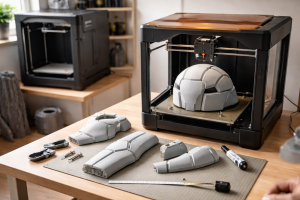
- Kan du dele delen i to og samle med klik, skruer eller indsatser i stedet for ekstreme overhæng?
Til mere avanceret supportstrategi kan du dykke videre ned i fx supports uden tårer eller artiklerne under supportstrategier.
6. Tolerancer og pasninger
Hvis to 3D-printede dele skal passe sammen, skal du designe et lille spil mellem dem. På FDM-printere er huller typisk for små, og tappe typisk for store, hvis du bare tegner “nominelt mål”.
Inden du eksporterer:
- Læg ekstra diameter til huller, fx +0,2 til +0,4 mm for bolte, afhængigt af printer og kalibrering.
- Lav et lille negativt spil på klik-samlinger (snap fits) og test på små prøvestykker. Se fx snap fit tricks.
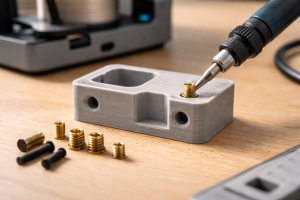
- Overvej at designe til efterbearbejdning: bor huller op, brug indsatsmøtrikker, osv.
Her er det guld værd at læse artikler som huller vs skruer, så du undgår “hvorfor passer den bolt aldrig?”-oplevelsen.
7. “Printbarhed” i det hele taget
Spørg dig selv:
- Kan delen i princippet lægges på en byggeplade uden umulige overhæng?
- Er der lommer til fanget support, som du aldrig kan få ud?
- Skal delen være hul for at spare materiale, og har du så lavet drænhuller?
Hvis du er ny, kan det hjælpe at kigge i kategorier som forberedelse af modeller til print eller begynderdesign i CAD og se konkrete eksempler.
Typiske fejl der driller i sliceren eller på printeren
Selv erfarne brugere rammer de samme faldgruber igen og igen. Her er de klassikere, du helst skal fange i CAD.
Forkert skala
Symptom: Delen er alt for stor eller alt for lille i sliceren.
Årsag: STL-filen har ingen enheder, og CAD var i inch, mens sliceren antog mm (eller omvendt).
Løsning: Tjek enheder i CAD, og tjek målene i sliceren. Brug 3MF, hvis du vil undgå det problem i nogle workflows.
Non-manifold geometri
Symptom: Huller i modellen, mærkelige vægge eller fejlbeskeder i sliceren.
Årsag: Åbne kanter, dobbelte flader, indre skaller eller overlappende bodies.
Løsning: Kør en geometri-check i CAD, reparer hullerne, og sørg for én lukket solid body per fil.
For tynde vægge eller detaljer
Symptom: Sliceren viser “ingenting” visse steder, eller printet knækker let.
Årsag: Vægge er tyndere end 2 gange dysebredden, eller detaljer er mindre end printeren kan gengive.
Løsning: Gør vægge tykkere, øg detaljestørrelser, eller tilpas designet til at kunne printe robust.
Facetterede kurver
Symptom: Rør, cirkler eller buede flader ser kantede ud på det færdige print.
Årsag: For grov STL-export (høj chord height, høj angle tolerance).
Løsning: Eksporter med finere tolerance. Tjek kurver i sliceren inden print.
Gigantiske STL-filer uden reel gevinst
Symptom: STL-filer på 50-200 MB, sliceren er langsom, og du ser ingen forskel i printkvalitet.
Årsag: Alt for små tolerancer i eksport. CAD genererer ekstremt mange trekanter.
Løsning: Skru chord height/deviation op igen. Brug tommelfingerreglerne ovenfor.
Ignoreret orientering og supports
Symptom: Masser af supports på synlige flader, grim overfladefinish eller svage lagretninger.
Årsag: Modellen er tegnet uden tanke på, hvordan den kan ligge på byggepladen.
Løsning: Tænk orientering ind allerede i CAD. Roter modellen i sliceren, og brug gode supportstrategier.
Hvilket CAD-program er godt til 3D-print?
Der findes mange meninger om det bedste CAD-program. Sandheden er, at du kan lave gode 3D-print i de fleste moderne systemer, så længe de kan:
- Lave solide modeller (ikke kun flader).
- Eksportere til STL og gerne 3MF.
- Håndtere mål, tolerancer og vægtykkelser på en fornuftig måde.
Populære valg:
- Tinkercad: Webbaseret, super enkelt, godt til helt nye brugere og små projekter.
- Fusion 360: Parametrisk CAD med mange værktøjer, meget brugt til hobby og prototyper.
- FreeCAD: Open source, lidt mere kantet UI, men kapabelt og gratis. Se fx guiden hvordan du bruger FreeCAD til en justerbar reservedel.
- SolidWorks / Inventor / Onshape: Mere klassiske ingeniørværktøjer, typisk brugt i erhverv.
Hvis du er begynder, er det vigtigere at du holder fast i ét program, end at du vælger “det perfekte”. Når først du kender ét CAD godt, er det nemmere at oversætte principperne til andre.
Vil du have mere hjælp til at komme i gang, er kategorien begynderdesign i CAD et fint sted at starte.
Hvad er en slicer, og hvorfor er den vigtig?
En slicer er programmet mellem din CAD-model og printeren. Den tager STL/3MF/OBJ-filen og:
- Opdeler modellen i lag (slicer den).
- Genererer værktøjsbaner til dyse eller laser.
- Regner hastigheder, temperaturer, infill, support osv. ud.
- Eksporterer G-code, som printeren kan forstå.
Uden en slicer kan printeren ikke gøre noget ved selv den flotteste CAD-model.
Valget af slicer og indstillingerne deri er næsten lige så vigtige som CAD-designet. Men det er et emne for sig selv. Hvis du vil nørde mere i den del, kan du fx kigge på kategorien slicer-indstillinger og profiler eller artiklen vælg en slicer og bliv der.
Hvor finder du filer til 3D-print, og hvad skal du kigge efter?
Modeller til 3D-print kommer typisk to steder fra:
- Online modelbiblioteker med STL/3MF/OBJ klar til print.
- CAD-udvekslingsfiler (STEP m.m.), som du selv skal tilpasse og eksportere til STL/3MF.
Når du downloader, så tjek:
- Om filen er et printformat (STL/3MF/OBJ/AMF) eller et CAD-format (STEP, native CAD).
- Om der følger mål, anbefalet orientering og printtips med.
Vil du blive bedre til at finde og vurdere modeller online, kan du kigge på kategorien find og vurder modeller online. Den hjælper dig med at se forskel på “pæne billeder” og reelt printbare designs.
Hvad er næste skridt for dig?
Hvis du vil have mere styr på hele kæden fra idé til færdigt emne, er et godt næste skridt at:
- Vælge ét CAD-program og lave en lille testdel med huller, tappe og forskellige vægtykkelser.
- Eksportere den i både STL og 3MF med de anbefalede tolerancer.
- Slice og printe den, og måle hvordan de forskellige features opfører sig.
På den måde får du hurtigt din egen erfaring med, hvilke eksport-indstillinger og tolerancer der passer til lige præcis din printer og dit materiale. Vil du dykke videre ned i design-siden, er det oplagt at udforske 3D-design og modeller og kom godt i gang med 3D-print.
gemmer denne guide til senere, deler med 3d-printergruppen i aarhus; virker nyttig til min billige printer der lavede lag-fejl, tak for oversigten