
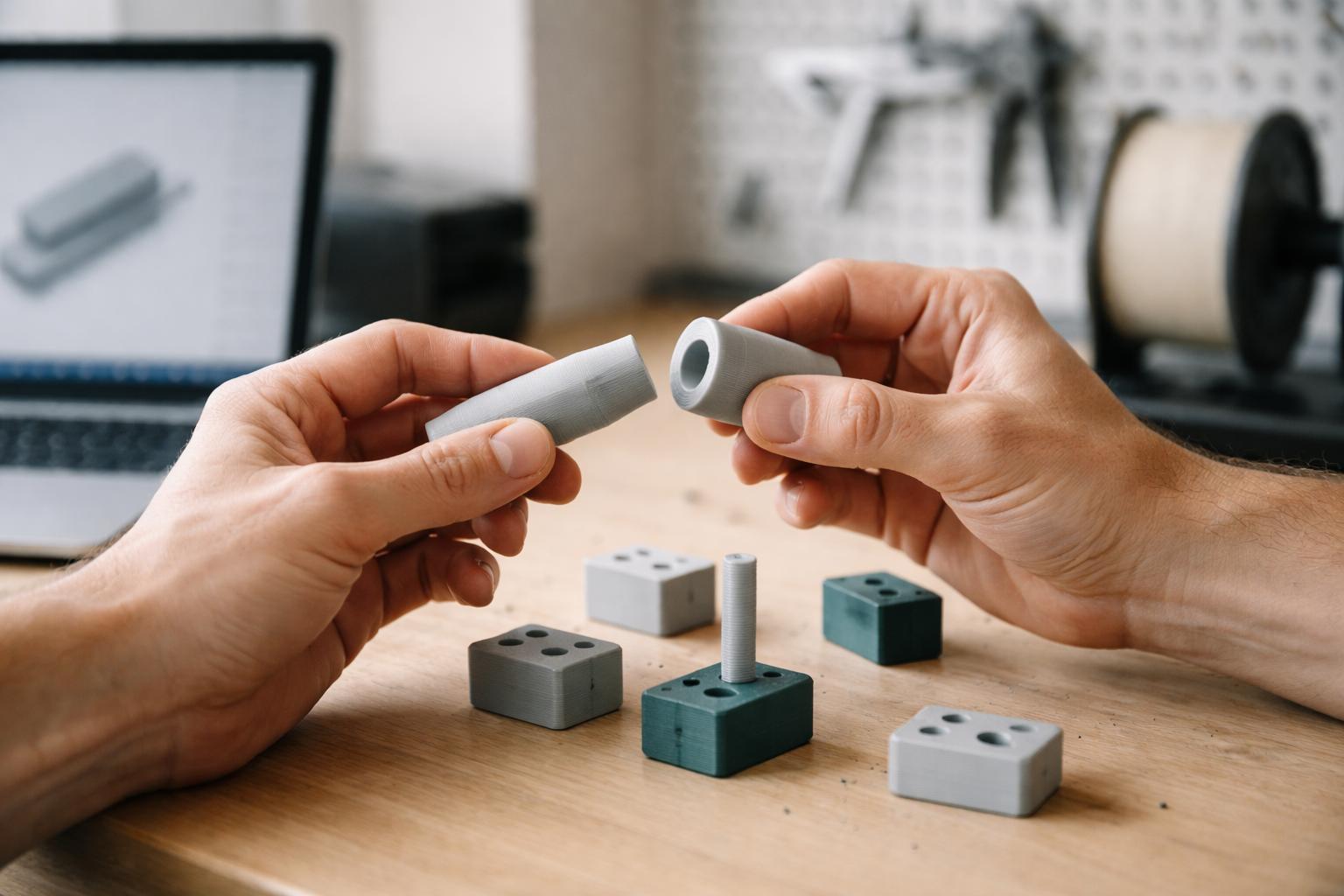
Du ødelægger dine 3D-pasninger, før du overhovedet slicer
De fleste tror, at deres dele ikke passer, fordi printeren er upræcis. Det er forkert.
Som regel ligger fejlen i CAD-filen. Altså i Fusion 360. Og ja, jeg har selv stået og prøvet at mase to dele sammen med så meget kraft, at jeg var sikker på, noget knækkede, mens jeg bandede over printeren. Spoiler: det var mit design, der var dumt, ikke maskinen.
I den her artikel bygger vi en lille historie op fra “mine huller bliver for små” til “okay, nu kan jeg styre mine tolerancer i Fusion 360 til 3D-print”. Vi tager den som en rejse, du kan følge trin for trin, og du ender med et sæt parametre du kan genbruge i alle dine funktionelle designs.
Du designer 0,00 mm pasform, men printeren lever ikke i matematik-land
Forestil dig, at du tegner en 10 mm pin og et 10 mm hul i Fusion 360. I CAD-verdenen er de perfekte. I virkeligheden er det her, du allerede har tabt.
En tolerance er bare et lille “frigab” i målene, så ting kan samles. I 3D-print betyder det typisk forskellen mellem:
- Dele der glider fint sammen uden vold
- Dele der skal presses blidt på plads
- Dele du prøver at tvinge sammen, hvorefter noget siger “knæk”
Problemet er, at mange bare siger “jeg bruger 0,2 mm tolerance” til alt. Det lyder lækkert simpelt, men passer sjældent på din specifikke printer, dyse, slicer og filament. Og så er det, du står med endnu et print, der næsten passer. Næsten er irriterende tæt på.
Jeg plejer at tænke på tolerancer som et personligt sæt regler mellem mig, min printer og mit filament. Det er derfor parametrisk design er så fedt til 3D-print. Du kan lave reglerne én gang og genbruge dem.
Hvis du ikke allerede har kigget rundt i kategorien parametrisk og funktionelt design, så er det guld værd, når du laver funktionelle ting.
Tre typer pasninger du faktisk bruger hele tiden
Vi behøver ikke en hel ingeniørbog om pasninger. Til FDM 3D-print kan du klare dig med tre “personligheder” på dine samlinger.
1. Løs pasning – ting skal kunne bevæge sig
Det er der, hvor en del skal kunne dreje eller glide. F.eks. en hængselbolt, en skyde-mekanisme eller en kasse, der skal kunne tages af og på uden ballade.
Typisk oplever jeg:
- PLA: 0,25 – 0,35 mm clearance pr. side
- PETG: 0,3 – 0,4 mm pr. side (PETG er lidt mere klistret)
Så hvis du har en 10 mm pin og et hul, der skal være
2. Standard pasning – klik sammen uden drama
Her vil du gerne have, at ting sidder fint og stabilt, men stadig kan skilles ad uden værktøj. Det er sådan “jeg gider ikke file det til hver gang”-niveauet.
Her ligger jeg ofte omkring:
- PLA: 0,15 – 0,2 mm pr. side
- PETG: 0,2 – 0,25 mm pr. side
Så den samme 10 mm pin i et “helt fint” hul ender CAD-hullet omkring 10,3 – 10,4 mm.
3. Stram pasning / press fit – skal blive siddende
Det er her, hvor du gerne vil have, at delen bliver presset på og bliver dér. F.eks. en magnet, et lille tandhjul på en aksel eller en knap på en metalstift.
Her bruger jeg tit:
- PLA: 0 – 0,05 mm clearance (nogle gange endda lidt undersize)
- PETG: minus-clearance, altså 0,05 – 0,1 mm mindre hul end pin
Det er her, dine materialer opfører sig meget forskelligt. PETG kan godt give sig lidt. PLA knækker bare og siger tak for i aften.
Men her er pointen: de tal, jeg lige har skrevet, er ikke regler. Det er mit udgangspunkt på min lejlighedsprinter med 0,4 mm dyse og nogenlunde kalibreret flow. Din printer kan ligge lidt over eller under. Vi skal have fundet dine tal.
Fusion 360: Lav parametre til dine tolerancer én gang
Nu kommer den del, jeg ville ønske nogen havde vist mig tidligere. Hvis du tegner “10,3 mm” ind over alt i dine modeller, får du rod. Hvis du derimod bruger brugerdefinerede parametre, kan du bare ændre én værdi senere.
Sådan sætter du tolerancer op som parametre
Åbn Fusion 360 og gør det her:
- Gå i Modify > Change Parameters.
- Klik på + ved “User Parameters”.
- Lav for eksempel disse parametre (alle i mm):
- tol_loose = 0.3
- tol_normal = 0.2
- tol_tight = 0.05
- Lav også en basisdiameter, f.eks. pin_diameter = 10.
Nu kan du bruge simple formler i stedet for vilkårlige tal. F.eks. når du laver hullet:
- Løst hul: pin_diameter + 2 * tol_loose
- Normalt hul: pin_diameter + 2 * tol_normal
- Press fit hul: pin_diameter – 2 * tol_tight (hvis du vil lidt undersize)
Det magiske er, at du nu kan ændre tol_loose fra 0,3 til 0,25 senere, og alle dine huller, der bruger den parameter, opdateres. Du behøver ikke jagte 117 sketches igennem.
Fordelen ved at tænke i “typer” i stedet for tal
Når jeg designer funktionelle dele, tænker jeg aldrig “10,35 mm”. Jeg tænker:
- “Det her hul er til noget, der skal kunne bevæge sig” → løst fit
- “Det her skal bare passe godt sammen” → normalt fit
- “Det her må aldrig falde ud” → press fit
Så vælger jeg min tolerance-type, ikke tallet. På den måde kan jeg rende og justere mine parametre alt efter om jeg bruger PLA, PETG eller ASA, uden at redesigne hele projektet.
Det er hele pointen med 3D design og modeller til 3D-print: du vil gerne kunne genbruge din hjernearbejde, ikke starte forfra hver weekend.
Øvelse: byg et simpelt pin/hul-setup i Fusion 360
Nu tager vi en lille historie igennem et testdesign, så du kan måle på noget rigtigt plast bagefter i stedet for bare at stole på teoretiske tal.
Del 1: Skitsér en base med tre huller
Lav en ny komponent i Fusion 360.
- Start en ny sketch på en plan (f.eks. topplan).
- Tegn et rektangel, f.eks. 60 x 20 mm.
- Lav tre cirkler på linje langs midten: venstre, midt, højre.
- Sæt deres diametre sådan:
- Hul 1 (løst): pin_diameter + 2 * tol_loose
- Hul 2 (normal): pin_diameter + 2 * tol_normal
- Hul 3 (press): pin_diameter – 2 * tol_tight
- Extrudér pladen til f.eks. 5 mm tykkelse.
Del 2: Lav tre tilhørende pins på en separat del
Lav en ny komponent til pins.
- Sketch et nyt rektangel, samme størrelse (60 x 20 mm).
- Lav tre cirkler samme steder, alle med diameter pin_diameter.
- Extrudér pins op f.eks. 10 mm.
- Extrudér basen under dem 5 mm, så du har en “pin-plade”.
Nu har du en plade med tre huller og en plade med tre pins, der svarer til hver sin pasningstype. Det her bliver dit lille reference-kit.
Del 3: Ekstra bonus – et clip-fit
Hvis du er frisk, så lav også en lille C-formet clamp, der skal klikke uden på en rund pin. Her kan du bruge tol_tight i tykkelserne, men lad os holde os til pin/hul for nu, så vi ikke drukner.
Hvorfor huller næsten altid bliver for små i 3D-print
Hvis du allerede nu sidder og tænker: “Line, mine huller bliver ALTID mindre end i CAD”, så ja. Det er et kendt problem.
Der findes en hel artikel om det her på siden (huller og skruer der aldrig passer første gang), men den korte version er, at mindst fire ting spiller ind.
1. Flow der ligger lidt for højt
Hvis din printer over-ekstruderer en smule, bliver hver enkelt linje lidt tykkere. På en yderside kan det gå, men på indersiden af et hul bliver det direkte mindre.
Symptom: Ydermålene er nogenlunde rigtige, men alle huller er for små.
2. Linjebredde og hvordan sliceren tegner cirkler
Din dyse er måske 0,4 mm, men sliceren vælger f.eks. 0,45 mm som linjebredde. Når den tegner en cirkel, vil centrum af linjen ligge på din teoretiske kant, men materialet fylder både indad og udad. På indersiden betyder det mindre hul.
3. Overlap mellem perimetre og infill
Slicer-indstillingen “infill overlap” og nogle gange “outline overlap” kan gøre, at linjerne presser sig lidt mere ind mod hullet.
Det kan du typisk se, hvis huller der ligger tæt på massive områder, er mere off end huller der står frit.
4. Slicerens egne kompensationer
Mange moderne slicere har indstillinger som “hole compensation” eller “horizontal expansion”. Hvis du har pillet ved dem, kan sliceren faktisk prøve at kompensere for dig. Det kan både hjælpe og forværre ting, hvis du ikke ved, hvad der sker.
Der er en ret fin gennemgang af det her med “hul vs hele delen off” i artiklen hvorfor dine 3D print ikke passer sammen, men lige nu skal du bare huske: CAD-mål er starten, slicer og printer forskubber dem altid lidt.
Print, mål, justér – uden at ødelægge dine andre mål
Nu har du dit testdesign. Nu kommer den lidt kedelige men nødvendige del: måling.
Trin 1: Print dit testkit med realistiske settings
Print din plade med huller og plade med pins med de samme indstillinger, som du normalt bruger til funktionelle dele.
- Samme laghøjde
- Samme linjebredde
- Samme temperatur og blæser
- Samme hastighed
Hvis du har flere profiler (PLA “pænt” og PLA “hurtigt”), så print med den profil, du oftest bruger til præcise ting.
Trin 2: Mål og skriv ned som en kedelig voksen
Find skydelæren frem. Nu skal du måle:
- Hver pin-diameter (bare for at se, hvor langt de er fra 10 mm)
- Hvert hul (indvendig diameter)
Sammenlign med din Fusion-model:
- Hvad var CAD-målet på pin? Hvad er printet?
- Hvad var CAD-målet på hul 1, 2, 3? Hvad er printet?
Og vigtigst: hvordan føles pasningen i hånden? Er “løst” faktisk løst? Er “normal” stadig lidt for stram?
Trin 3: Justér parametrene, ikke alt andet
Nu går du tilbage til Fusion 360, åbner dine parametre og justerer tol_loose, tol_normal og tol_tight.
Eksempel:
- Hvis det løse hul næsten sidder fast, så øg tol_loose fra 0,3 til 0,35 mm.
- Hvis press fit faktisk knækker dele, så mindsk tol_tight en smule, eller brug det kun til stivere materialer.
Print testkit igen med de nye parametre, indtil du rammer et sæt værdier, hvor din hånd og skydelære siger “ja, det er det her”.
Tricket er, at du ikke roder med skalering, global XY expansion eller alt muligt i sliceren for at løse designfejl. Du vil gerne have, at dit design er rigtigt først, så kan du tage slicer-tweaks som et ekstra lag finesse.
Sådan overfører du det til virkelige ting
Okay, du har nu et lille personligt pasningssæt. Hvordan bruger du det på andet end tre cirkler på en testplade?
Beslag og hængsler
Når du designer beslag, hængsler eller samlede konstruktioner, så tag konsekvent stilling til, hvilken type pasning der skal bruges hvor.
- Boltehuller til skruer, der skal kunne glide lidt: løst fit
- Styringspinde mellem to halvdele: normal fit
- Små aksler der skal sidde fast i et håndtag: press fit
Byg det ind i dine sketches som parametre og formler. På den måde kan du reuse alle beslagene, selv hvis du skifter fra PLA til PETG på et tidspunkt.
Kabinetter og låg
Hvis du laver kasser, elektronikbokse og lignende, så tænk i “offsets” med parametre.
- Indvendige vægge: brug en parameter som wall_clearance, der måske starter på 0,3 mm.
- Snap-fits: lad clippen bruge tol_tight, mens rillen bruger tol_normal.
Og husk: PLA-låg på PLA-kasser, der står tæt på noget varmt, kan klemme sig sammen over tid. Der er en hel snak om materialevalg til funktionelle ting i artiklen om, hvorvidt næste beslag virkelig skal printe i PLA, som er ret relevant her.
Små mekanismer og gadgets
Alt det sjove: tandhjul, slidere, små clips til tasker, kamera mounts osv.
Her kan du få meget ud af bare at tage en bevidst beslutning:
- Bevægelige led: løst fit + måske en ekstra tand hvis du printer i PETG
- Dele der skal kunne skilles men ikke rasle: normal fit
- Permanente ting: press fit + eventuel varme (f.eks. loddekolbe) til at smelte dem en anelse på plads
Lad hvert filament få sin egen “personlighed”
Her er det, der virkelig gør forskellen på “jeg printer noget nyt hver uge” og “jeg har et system”. Dine tolerancer er ikke ens for PLA, PETG, ASA osv. Så lad være med at late som.
Lav parameter-sæt pr. materiale
I Fusion 360 kan du bare lave flere parametre:
- PLA_tol_loose, PLA_tol_normal, PLA_tol_tight
- PETG_tol_loose, PETG_tol_normal, PETG_tol_tight
Når du designer en del, der specifikt skal printes i PLA, bruger du PLA-parametrene. Skal det i PETG, skifter du til de værdier.
Hvis du en dag vil være ekstra nørdet, kan du smide alt det her i et lille notatark eller et regneark. Print en lille label og tape den på filamentboksen. “PLA hvid: loose 0,25 / normal 0,18 / tight 0,03”. Så skal du ikke gætte om tre måneder.
Test pr. filament, ikke bare pr. printer
Forskellige PLA’er kan faktisk opføre sig forskelligt. Nogle flyder mere ud, andre bliver hårdere og krakelerer ved press fit.
Hvis du får et nyt mærke filament, og du ved, at du skal lave noget præcist med det, så tag en aften og print dit lille testkit igen. Justér parametrene for det filament. Det føles langsomt første gang, men du sparer dig selv for tre mislykkede kabinetter senere.
Historien samlet: fra “argh” til “nå ja, det er bare tol_normal”
Hvis jeg lige spoler min egen tur gennem det her sammen:
- Jeg startede med at tegne 10 mm huller til 10 mm pins.
- Så begyndte jeg bare at lægge “0,2 mm på alt”.
- Så opdagede jeg, at PLA og PETG ikke opførte sig ens.
- Til sidst fik jeg banket tre parametre ind i Fusion 360 til pasninger og lavede mit lille testkit.
Nu er jeg et sted, hvor jeg kan sige “okay, den her skal kunne klikkes af og på, så det er et normal-fit hul” og skrive en formel i stedet for at gætte et tal. Det føles småkedeligt i CAD, men virkelig rart, når ting bare passer ude ved printeren.
Hvis du er typen, der godt kan lide at rode med indstillinger (samme slags type som gider læse hele den her artikel), så er det her en af de ting, der flytter dig fra “random trial and error” til “jeg ved faktisk, hvorfor det passer nu”.
Det næste du bør gøre – lige efter du har lagt skydelæren fra dig
Det vigtigste du kan gøre nu, er at lave ét Fusion 360-projekt med pin/hul-testen, sætte tre tolerance-parametre op og printe den i dit standard-PLA.
Først når du har målt på dit eget kit, giver tal for tolerancer i 3D-print mening i din hverdag.
Relaterede indlæg
Tilkoblet Forberedelse af modeller til print, Parametrisk og funktionelt design