
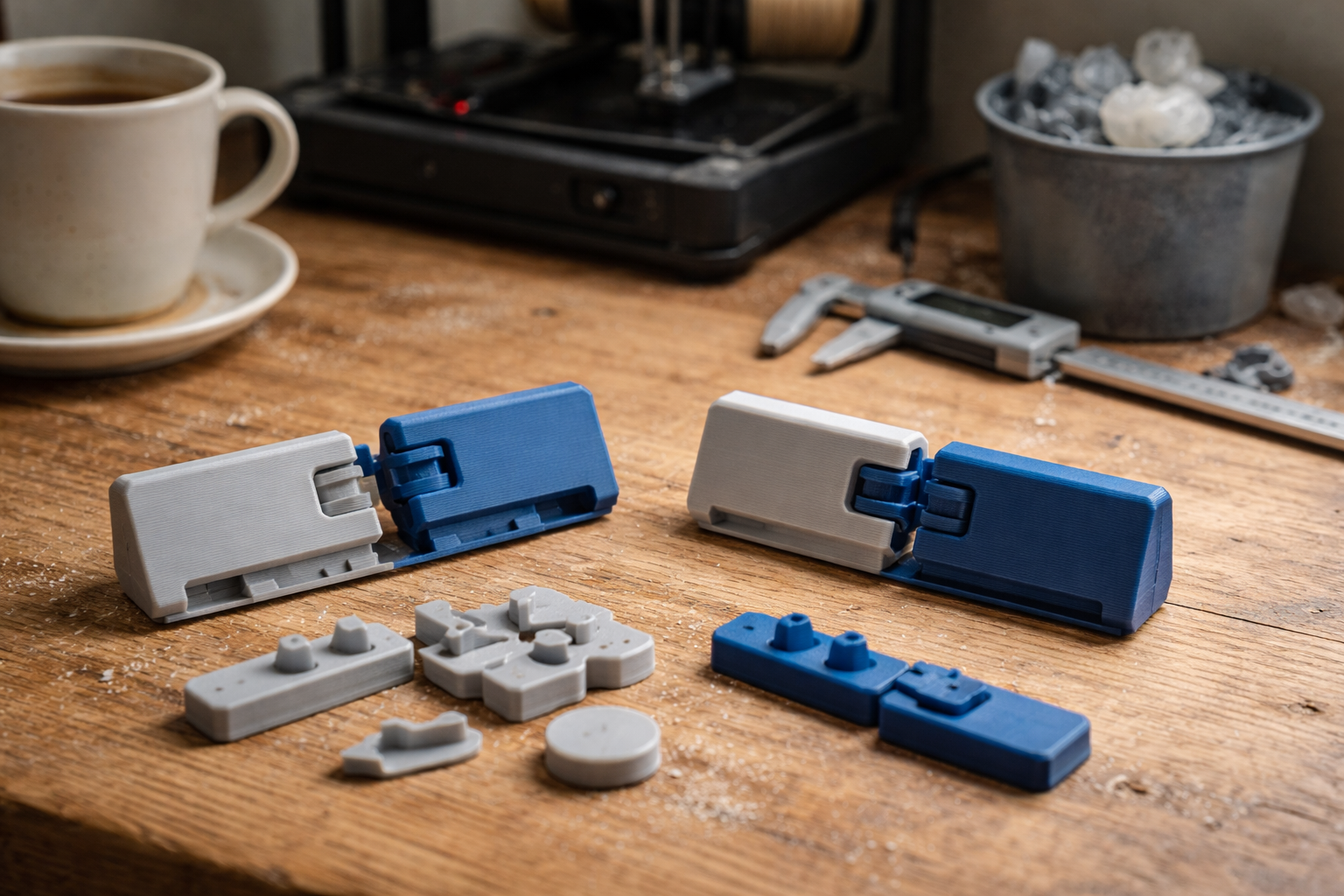
Hvorfor dine 3D-print ikke passer sammen (og hvordan du fixer det én gang for alle)
“Hvor meget skal jeg egentlig lægge til, før det passer?” spurgte en kammerat, mens han sad og vred i to PLA-dele, der tydeligvis ikke gad klikke sammen.
Vi stod i min kælder. Kaffekoppen var halvfuld, skraldespanden halvt fyldt med mislykkede testprint. Jeg havde set præcis det samme problem hundrede gange: Det er ikke styrken, der driller. Det er pasningen.
Hvis du har printet funktionelle dele i bare lidt tid, har du sikkert prøvet det: Huller er for små, tappe binder, skruer går for hårdt i, eller en låseklips knækker, fordi der ikke var nok spillerum. I den her artikel får du ikke en magisk universaltolerance. Du får en praktisk metode til at finde din standard for 3D print tolerancer, så ting begynder at passe første gang.
Hvorfor FDM-dele aldrig helt bliver “som i CAD”
Printeren lyver (en lille smule)
På skærmen er alting perfekt. En cylinder på 10 mm er 10,00 mm. Et hul på 5 mm er 5,00 mm.
I virkeligheden sker der tre ting i et FDM print, der skubber til dine mål:
For det første: Filamentet flyder lidt ud. En 0,4 mm dyse lægger typisk en stribe, der reelt er 0,45-0,48 mm bred. Det er sliceren heldigvis klar over, men variation i flow, temperatur og køling gør, at der stadig kan komme mikroskopiske afvigelser.
For det andet: Plast krymper, når det køler ned. Det er ikke så dramatisk i PLA, værre i ABS, men det betyder, at især huller har det med at blive mindre end tegnet.
For det tredje: Mekanikken i printeren er ikke laboratoriepræcis. Remme giver sig en anelse, hjul kan have lidt slør, og en løs grubskrue på en tandhjulspulley kan alene forskyde ting nok til, at tappe pludselig sidder for stramt.
Summen er, at ydre mål ofte bliver en anelse for store, og indre mål (huller, slots) en anelse for små. Det er her dine tolerancer skal arbejde for dig.
Elephant foot: Den første lag-dealer
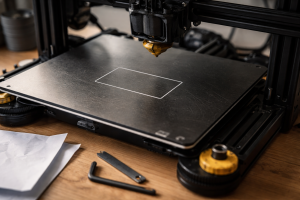
Der er også den klassiske synder: Elephant foot. Det vil sige, at første lag flyder lidt ud og bliver en smule tykkere eller bredere end resten, fordi bed-adhesion er skruet godt op.
Det er fint for vedhæftning. Til gengæld bliver alt, der rammer byggebredden, lidt “fodformet” i bunden. Det kan være nok til, at en ellers fin pasning ikke kan trykkes helt i bund, eller at en printet kasse ikke står plant.
Du kan slibe det væk. Jeg gjorde det i starten. Det gik hurtigt op for mig, at det bliver man træt af, når man gerne vil lave funktionelle dele jævnligt. Heldigvis kan vi både designe og slicer-tune os ud af det. Mere om det senere.
Praktiske tommelfingerregler: Hvor meget spillerum skal du give?
Slip tanken om “nul tolerance”
Hvis du kommer fra metalbearbejdning eller bare elsker flotte, tætte pasninger, kan det gøre lidt ondt første gang, man indser hvor meget clearance man faktisk skal give i FDM.
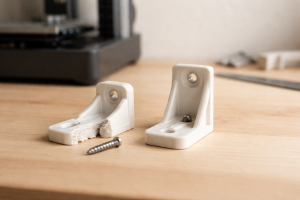
Jeg har selv været der. Jeg tegnede de første par år alt for stramt. Resultat: Kliklåse der knækkede, brætspils-inserts hvor kortene sad fast, og vægbeslag der krævede gummihammer.
FDM er ikke en CNC-fræser. Du er nødt til at tænke i “funktionel tolerance” og acceptere, at 0,1 mm på papiret hurtigt forsvinder i virkeligheden.
Typiske pasninger, der faktisk virker i praksis
Jeg bruger i dag et sæt meget jordnære standarder som udgangspunkt. Ikke teoretiske værdier, men noget jeg har testet på flere printere og filamenttyper:
Til glidepasning (dele der skal kunne samle og skille uden værktøj, fx låg og kasser) giver jeg typisk 0,2-0,3 mm clearance på hver side med PLA. Det vil sige, at en 20 mm tap passer i et 20,4-20,6 mm hul.
Til “tør” press-fit (trykkes i hånden, kan skilles ad igen med lidt kræfter) ligger jeg omkring 0,1-0,15 mm clearance på hver side. Dvs. 20 mm tap i 20,2-20,3 mm hul. Her er det vigtigt, at printeren er fornuftigt kalibreret, ellers bliver det hurtigt for hårdt.
Til rigtigt stramt press-fit (måske permanent, fx små dorne eller magneter, der skal sidde urokkeligt) designer jeg ofte tappen større end hullet på papiret, eller hullets diameter mindre end komponenten. Så lader jeg sliceren eller let håndbearbejdning gøre resten. Her betyder materiale meget: PETG og TPU kan tage langt mere deformation end PLA.
Til skruer (M3, M4 osv.) er en god tommelfingerregel, at hullet til en selvskærende skrue i plast gerne må være 0,1-0,2 mm mindre end skrue-ydrediameteren, mens gennemgående huller til maskinskruer gerne må være 0,2-0,3 mm større end nominel diameter. Skal du skrue mange gange i samme hul, giver det mening at printe med lidt tykkere vægge eller måske indsætte en gevindbøsning.
Pointen: Du vil næsten altid ende med, at der skal mere spillerum til, end du lige synes ser pænt ud i CAD. Og det er helt okay.
Hvor går det galt: CAD, slicer eller første lag?
Tredelt fejlsøgning i stedet for gætværk
En af de største tidsslugere i makers-hverdagen er, når man bare skyder i blinde: “Jeg gør lige hullet 0,2 mm større” uden at vide, hvor fejlen egentlig kommer fra.
Jeg bruger en simpel tretrins-tankegang, når noget ikke passer: Første lag. Slicer. CAD.
1. Første lag: Ser bunden for tyk eller mast ud?
Kig på dit print nedefra. Hvis kanterne buer ud, eller hvis første lag ser mast og blankt ud hele vejen rundt, så har du sandsynligvis elephant foot.
Det kommer ofte af, at første laghøjde er for lav i forhold til dyse, eller at Z-offset er sat lidt for tæt på bedden. Det kan også være en blanding af for høj bed-temperatur og for lav køling på første lag.
Løsning: Juster Z-offset en anelse op, sænk bed-temperatur en smule, og skru lidt ned for første lag flowprocent (fx fra 100 til 95). Du kan også aktivere elephant foot compensation i sliceren, som jeg kommer til om lidt.
2. Slicer: Overextrusion og “hemmelige” kompensationer
Næste stop er sliceren. Hvis alt generelt virker en tand for stort, kan din ekstruder være en smule overkalibreret. Mange printere kommer fra fabrikken med flow, der ligger 3-5 % for højt. Det er super til pæne vægge, mindre godt til præcise mål.
Her er det værd at lave en klassisk ekstruder-kalibrering, men hvis du er ny, kan du starte med noget så banalt som at måle vægtykkelsen på en simpel, tynd kasse, du har printet. Matcher den slet ikke det, du har indstillet i sliceren, er flow sandsynligvis off.
Cura, PrusaSlicer og andre har også indstillinger som horizontal expansion, hole compensation og lignende. Det er smarte værktøjer, men de kan også forvirre, hvis de er slået til uden du ved det. Tjek altid, om du aktivt bruger dem, inden du begynder at rette i CAD.
3. CAD: Er der overhovedet tænkt tolerance ind?
Når første lag ser fint ud, og sliceren ikke laver noget mærkeligt, så er vi tilbage ved udgangspunktet: Selve modellen.
Det sker ofte, at man designer “pænt”, ikke “fabrikerbart”. To dele, der er 20,00 mm og 20,00 mm og skal passe sammen, vil næsten aldrig glide pænt i på en FDM-printer.
Min erfaring er, at det er spild af tid at prøve at ramme nul-tolerance med FDM. Lav bevidste choices: Er det en løs pasning, en glidende pasning eller en stram lås? Giv så hver kategori sin standardafstand, som du kan genbruge fremover.
Slicer-værktøjer der faktisk hjælper: Horizontal expansion og vennerne
Horizontal expansion: Din grovmøtrik
I fx Cura finder du en indstilling, der hedder “Horizontal Expansion”. I PrusaSlicer hedder det “XY Size Compensation”. Ideen er den samme: Du kan skalere alle ydre konturer en lille smule ind eller ud i X/Y-planen.
Hvis alle udvendige mål konsekvent ender 0,1-0,2 mm for store, kan du sætte en negativ horizontal expansion, fx -0,05 eller -0,1 mm. Så “trækker” sliceren automatisk alle profiler lidt sammen.
Det er fristende bare at sætte en værdi og kalde det en dag. Men vær opmærksom på, at det gælder for alt i modellen. Små huller kan ende med at blive endnu mindre. Derfor bruger jeg typisk horizontal expansion til at fintrimme en i forvejen kalibreret printer, ikke som mirakelkur for alting.
Hole compensation og separate indre/ydre justeringer
Nogle slicere er begyndt at tilbyde separat kompensation for indre og ydre konturer. Det er guld værd, når man arbejder med funktionelle dele.
Cura har fx “Hole Horizontal Expansion”, hvor du kan justere kun huller i positiv retning. PrusaSlicer har lignende funktioner under sine avancerede indstillinger. Det betyder, at du kan lade ydermål være næsten uberørte og kun gøre huller lidt større, fx +0,05 eller +0,1 mm.
Jeg plejer at starte forsigtigt. Sætter du for store værdier, risikerer du, at små features smelter sammen i sliceren, eller at tynde vægge forsvinder. Print en lille testplade med forskellige huldiametre, før du går løs på det store projekt.
Elephant foot compensation: Den dovnes bedste ven
For elephant foot findes der nu en meget nem knap i de fleste slicere: Elephant foot compensation. Den reducerer ganske enkelt konturen på de nederste lag med en lille margin, fx 0,2 mm. Så kan du beholde en god første lag-adhesion uden at få den brede fod.
Jeg sætter den ofte til 0,2 mm og lader den gælde for de første 1-2 lag. Det fjerner typisk netop den lille kant, der gør, at dele ikke kan skubbes helt i bund.
Det gør ikke kalibrering overflødig, men det er en virkelig nem måde at få mere forudsigelige pasninger uden at skulle skrabe hver eneste bundkant med kniv.
Designgreb i CAD der gør FDM-pasninger mere tilgivende
Chamfers og afrundinger: Små skrå kanter, stor effekt
En lige 90-graders kant mod en anden lige kant er næsten altid den værste kombination for 3D print tolerancer. Alt skal være perfekt, ellers binder det.
Hvis du i stedet giver tappe, huller og kontaktflader en lille chamfer (en skrå kant) på 0,3-0,5 mm, får delen pludselig meget lettere ved at “lede” sig selv på plads. Det samme gælder afrundinger med en lille radius.
Jeg bruger det især på kliklåse, beslag og dele, der skal samles uden at man kan se ret godt, hvad man laver. Små chamfers camouflerer også mindre elephant foot, hvis du ikke har lyst til at pille ved slicer-indstillingerne hver gang.
Dogbones i indvendige hjørner
Når en FDM-printer tegner en indvendig vinkel, kan dysen ikke lave et “skarpt” indre hjørne, hvis hullets radius er mindre end dysebredden. Resultatet er, at fx et firkantet hul til en firkantet tap ofte virker lidt for stramt, selv om målene i CAD ser perfekte ud.
Her kommer dogbones ind. Du laver små cirkulære lommer i hjørnerne af en slot, så tappen reelt har plads til sine skarpe hjørner. Det ser lidt mærkeligt ud i CAD, men i praksis kan det være forskellen på “går lige nøjagtigt i med vold” og “glider roligt i med to fingre”.
Markerede tolerancer: Gør det genbrugeligt
I stedet for at sidde og gætte fra gang til gang, har jeg efterhånden lavet mig små “standardfeatures” i mit CAD-program. Jeg har fx et hul til en M3-skrue med lige præcis den diameter, jeg ved fungerer godt med min mest brugte PLA. Jeg har også en standard tap-slot-kombination til press-fit.
Når jeg designer noget nyt, genbruger jeg de features, i stedet for at starte fra nul. Det betyder, at jeg efterhånden designer mindre og mindre på mavefornemmelse og mere ud fra, hvad jeg ved virker på netop mine printere.
Det er lidt ekstra arbejde den første aften. Men det sparer virkelig meget tid og spildfilament i længden. Og når du alligevel står og tænker over dit workflow i værkstedet, er det her et ret lavthængende frugt.
Den vigtigste øvelse: Lav din egen tolerance-strip
Sådan finder du din “hus-standard”
Hvis du kun tager én konkret øvelse med herfra, så lad det være den her: Print en tolerance-strip og skriv resultaterne ned.
Ideen er simpel: Du laver en lille testmodel, hvor en række tappe skal passe i en række huller med stigende frihed. Når du har fundet kombinationen, der føles “helt rigtig” for dig, har du dine tal. Fremover kan du designe ud fra dem i stedet for at gætte.
En simpel udgave kunne være en base med fem firkantede huller, der alle er fx 10 mm høje, men hvor åbningen er 10,1 mm, 10,2 mm, 10,3 mm, 10,4 mm og 10,5 mm. Dertil laver du fem tappe, der alle er præcis 10,0 mm i bredden. Så printer du det hele liggende med dine standardindstillinger.
Når det er printet, prøver du systematisk: Hvilket hul giver en løs pasning, hvilken føles perfekt til glidefit, og hvor begynder det at blive stramt? Skriv det ned. Gentag eventuelt med runde huller og cylindre, hvis du bruger meget skruer og aksler.
Gentag for forskellige materialer og dyser
PLA, PETG og TPU opfører sig forskelligt. Det samme gør en 0,4 mm dyse og en 0,6 mm dyse. Hvis du ofte skifter mellem dem, er det værd at bruge en aften pr. kombination og printe samme tolerance-strip.
For PLA med 0,4 mm dyse ligger jeg typisk omkring 0,2-0,25 mm clearance for en dejlig glidepasning. For PETG kan jeg ofte gå en anelse ned, fordi materialet er mere fleksibelt og “tilgiver” lidt mere. Med TPU kan du slippe endnu billigere, men der kommer andre udfordringer ind, som blødhed og deformation.
Gem dine teststykker og skriv små noter direkte på dem med sprittusch. Det virker banalt, men når du tre måneder senere står og skal designe et klikbeslag, er det guld værd at kunne tage en gammel prøve i hånden og mærke: “Nå ja, 0,25 mm her føltes lige tilpas”.
Materiale og nozzle: Hvor meget ændrer det dine 3D print tolerancer?
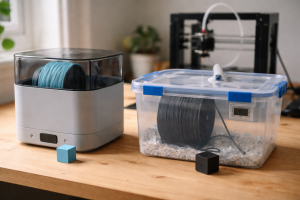
PLA vs. PETG vs. TPU
PLA er det mest forudsigelige materiale til præcise tolerancer. Det flyder pænt, køler hurtigt og krymper relativt lidt. Det gør det oplagt til fx brætspils-inserts, små beslag og generelle hverdagsdimser.
PETG strenger mere, kan blive lidt “gummiagtigt” på overfladen og har det med at klistre en anelse mere til sig selv. Det betyder, at stramme pasninger let bliver for stramme, når væggene nærmest smelter sammen. Jeg lægger ofte lige 0,05-0,1 mm ekstra clearance oven i det, jeg ville bruge til PLA, hvis delen skal kunne skilles ad igen uden alt for meget vold.
TPU (fleksibel filament) er en helt anden liga. Her kan du have meget lidt clearance og alligevel få det til at fungere, fordi materialet giver sig. Til gengæld er det sværere at ramme helt snorlige vægge, så jeg bruger det sjældent til meget præcise pasninger, medmindre fleks er hele pointen.
0,4 mm dyse kontra 0,6 mm og større
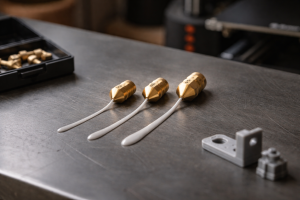
Større dyse giver hurtigere print og stærkere dele, men din “pixelstørrelse” i X/Y bliver grovere. En 0,6 mm dyse har sværere ved at gengive små detaljer end en 0,4 mm. Det gør også, at små tolker og pasninger bliver grovere.
For mig betyder det, at jeg ofte giver en anelse mere clearance, når jeg kører med 0,6 mm dyse, simpelthen fordi detaljeniveauet er lavere. Hvor jeg måske ville give 0,2 mm med 0,4 dyse, ender jeg på 0,25-0,3 mm med 0,6 dyse for samme oplevede pasning.
Hvis du mest printer funktionelle dele, kan du godt have en “standarddyse” du designer efter og gemme de store dyser til mere rå projekter, hvor tolerancerne ikke er så vigtige. Det er igen et spørgsmål om at gøre din hverdag med 3D print så enkel som muligt.
Hvad gør du nu?
Fra gætteri til gentagelige resultater
Hvis du oplever, at dine funktionelle print sjældent passer første gang, er der to ting, du med fordel kan gøre allerede i aften: Kalibrer en smule (tjek første lag og eventuelt flow) og print din første tolerance-strip.
Derefter kan du begynde at bygge dine egne hus-regler. Skriv fx i en lille notesbog eller på væggen ved printeren: “PLA, 0,4 dyse: glidefit = 0,25 mm pr. side, press-fit = 0,15 mm pr. side”. Brug det konsekvent i dine modeller en periode og juster lidt efter, hvordan det føles i hånden.
Du behøver ikke være perfektionist for at få pænt pasform. Du skal bare erstatte tilfældige gæt med et par enkle vaner. Så ender flere af dine projekter på hylden eller i brug, og færre i skraldespanden som “endnu et testprint”.
Hvis du er helt ny i 3D print, kan du kombinere den her tilgang med de mere grundlæggende guides under kom godt i gang med 3D print. Så får du både styr på mekanikken og på de små tolerancer, der gør forskellen på “det virkede på skærmen” og “det virker på bordet”.
min dreng skal lave modellen, og jeg bliir forvirret 🤔: hvordan vælger man én standardtolerance for hele printeren uden alt for meget spild?
Tak Karina – prøv en simpel standardklaring på ca. 0,3 mm til PLA som udgangspunkt, print en lille tolerance-test med et par ringe/aksler og juster kun med 0,1-0,2 mm efter resultatet; det kræver kun få små prøver og sparer dig for meget spild.