
Hvordan du bruger FreeCAD til en reservedel der kan justeres på 2 minutter
Har du også stået med en knækket plastikdims i hånden og tænkt: “Det her må jeg da kunne 3D-printe selv”?
1. Vælg en reservedel der faktisk er FreeCAD-venlig
FreeCAD er stærkt til noget meget specifikt: simple, målbare, funktionelle dele med flader, huller og lige linjer. Ikke organiske dragehoveder og actionfigurer. Dem tager vi i et andet program.
Så til den her øvelse vælger vi en type del, der giver god mening som begynderprojekt i FreeCAD:
- En simpel krog til væggen eller hylden
- Et lille beslag til en hylde eller kabelstyring
- Et dæksel/låg til en kasse eller elektronik
- En afstandsklods eller “shim” med huller
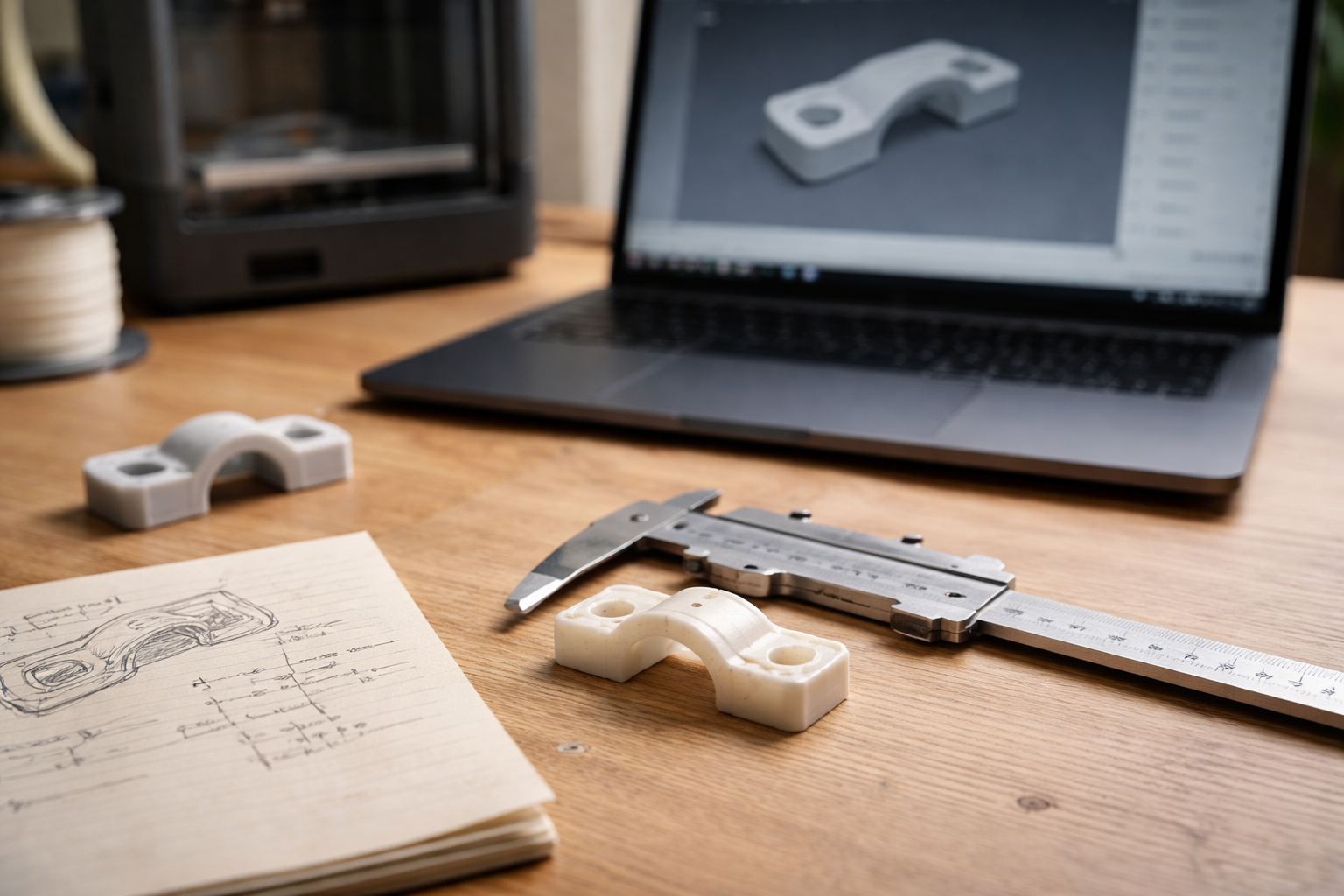
For at gøre det helt konkret, tager jeg udgangspunkt i en lille kabelklemme, der skrues fast i væggen og holder en ledning på plads. Den er rektangulær, har 2 skruehuller og en bue til kablet.
Pointen er ikke lige præcis formen. Pointen er, at du får:
- Ydermål, der skal passe nogenlunde
- Skruehuller, der skal passe ret godt
- En pasform til noget andet (kablet)
Det er også præcis den slags dele, du ofte laver i funktionelle reservedele til hjemmet.
Hvad gør en del god som første FreeCAD-projekt?
Jeg går efter 3 ting:
- Du kan måle det meste med en skydelære
- Ingen vil græde, hvis første version ikke passer
- Du kan printe den hurtigt (30-60 minutter)
Hvis din første idé er et avanceret hængsel med kliklåse og fjederfunktion, så gem den. Lav noget kedeligt først. Kedelige ting holder huset sammen.
2. Mål rigtigt: hvad betyder noget, og hvad kan du ignorere?
Før vi åbner FreeCAD, skal du have styr på målene. Det er her, jeg selv oftest blev forvirret i starten. Jeg målte alt. Hver lille kant. Hver radius. Det behøver du ikke.
Tre typer mål du skal have
Når jeg designer en reservedel til 3D print, fokuserer jeg på:
- Funktionelle mål – det der påvirker pasform
- Monteringsmål – huller, skruer, spor
- “Ramme”-mål – overordnet størrelse
Hvis vi tager kabelklemmen som eksempel, vil jeg måle:
- Afstand mellem skruehuller (center til center)
- Diameter på skruehuller (eller skruens diameter)
- Bredde og tykkelse på klemmen
- Hvor højt kablet løftes fra væggen
- Diameteren på kablet
Små dekorative afrundinger, små skrå flader osv. måler jeg ikke. Dem gætter jeg på og tilpasser i CAD, hvis de generer mig.
Sådan undgår du “måle-paranoia”
En god tommelfingerregel: hvis en millimeter mere eller mindre ikke ændrer funktionen, så er målet ikke kritisk.
Det er især vigtigt, når du begynder at designe med pasform. Vi har en hel artikel om hvorfor dele ikke passer sammen, hvis du vil ned i kaninhullet med tolerancer.
Til den her øvelse er det nok, at du:
- Måler alt der har med skruer, huller og pasform at gøre
- Skriver målene ned i en lille liste (papir eller note på pc)
- Giver dig selv lov til at gætte på det kosmetiske
3. Sketch constraints: sådan undgår du skitse-spaghetti
Nu åbner vi FreeCAD. Jeg holder mig til Part Design workbench, fordi den passer godt til funktionelle dele.
Workflowet er:
- Opret en ny body
- Lav en skitse (Sketch) på en plan
- Gør skitsen stabil med constraints (begrænsninger)
- Ekstruder (Pad) til 3D
De 6 små regler der redder dine skitser
Constraints lyder tungt, men det er bare regler du giver skitsen: den her linje skal være vandret, de her punkter skal sidde fast sammen, den her afstand skal være 20 mm osv.
Jeg bruger nogle enkle regler, især når jeg designer til 3D print:
- Start med en centerlinje eller et referencepunkt
Placer hovedformen omkring origo (0,0). Det gør det nemt at spejle og ændre senere. - Gør linjer vandrette/lodrette først
Brug horizontal/vertical constraints, så skitsen ikke sejler rundt, når du ændrer mål. - Luk formen før du giver mål
Sørg for at dine konturer er lukkede, så du kan extrude dem uden huller. - Giv få, men vigtige målangivelser
Start med bredde, højde og vigtige afstande (fx mellem huller). Finjuster senere. - Brug equality constraint på ting der skal være ens
To huller med samme diameter? Gør dem lige store via equality, så du kun ændrer ét sted. - Stop når skitsen er fully constrained
FreeCAD viser dig, når alt er låst. Grøn skitse = ro i maven.
Hvis du har prøvet at trække i en streg og hele skitsen pludselig eksploderer ud til siden, så er det fordi du manglede constraints. Jeg har været der. Mange gange.
Eksempel: bundformen til kabelklemmen
I praksis kunne du gøre sådan her:
- Lav en ny sketch på XY-planet
- Tegn et rektangel, centreret om origo med center-rectangle tool
- Giv rektanglet bredde og højde (fx 30 x 12 mm)
- Tilføj to circles til skruehuller langs midterlinjen
- Giv afstand mellem hullernes centre og huldiameter
Når den er fully constrained, laver du en Pad på fx 4 mm. Så har du din basis-klods med huller.
4. Parametre: lad clearance og tykkelse være variable
Nu kommer det sjove: parametre. Det er her, FreeCAD for alvor bliver nyttigt til 3D print.
Parametrisk design betyder bare, at du styrer målene via navngivne værdier i stedet for at skrive tal direkte ind over alt. Så når dit skruehul viser sig at være 0,2 mm for småt, ændrer du bare én værdi, så opdaterer hele modellen.
Lav en lille parameter-tabel i FreeCAD
Der er flere måder at gøre det på. Til begyndere plejer jeg at anbefale Spreadsheet workbench, fordi den er synlig og nem.
Workflow:
- Skift til Spreadsheet workbench
- Lav et nyt Spreadsheet og kald det fx “Params”
- Skriv navne i kolonne A og værdier i kolonne B
F.eks:
A1: width, B1: 30
A2: height, B2: 12
A3: thickness, B3: 4
A4: screw_dia, B4: 3.4
A5: cable_dia, B5: 6
Nu kan du bruge de her værdier i dine skitser. I stedet for at skrive “30 mm” som dimension, skriver du “Spreadsheet.width” (eller hvad din tabel nu hedder).
Hvilke mål giver mening som parametre?
Til funktionelle reservedele plejer jeg at gøre disse ting parametriske:
- Overordnet bredde og højde
- Tykkelse på selve delen
- Størrelse på huller (huller bliver næsten altid for små)
- Kritiske afstande, fx mellem huller, eller fra kant til hul
- Clearance/pasningsafstande (fx kabeldiameter + lidt luft)
Jeg laver sjældent alle små fillets og pyntekanter parametriske. Det er spild af hjernekapacitet i starten. Fokusér på alt det, du realistisk kan finde på at ændre efter første testprint.
5. Fillets og chamfers: hvornår det hjælper printet
Nu hvor basisformen findes, kan vi give den lidt kærlighed. Ikke kun fordi det ser pænere ud, men fordi det faktisk kan gøre printet stærkere og mere printvenligt.
Hvorfor hjørner uden radius ofte knækker
Skarpe indvendige hjørner er klassiske spændingskoncentratorer. Det er her, ting knækker først, når du belaster dem. Hvis din kabelklemme skal kunne tåle, at nogen hiver i kablet, så hjælper det at runde overgangen mellem bund og bue.
Sådan kan du gøre:
- Brug “Fillet” på indvendige hjørner, hvor noget bliver belastet
- Brug en lille radius, fx 1-2 mm, i stedet for helt skarpe overgange
Det her er samme idé som vi bruger i mere avanceret parametrisk og funktionelt design: runde hjørner dør sjældnere.
Chamfers til printbarhed
Chamfers (afskårne hjørner) bruger jeg tit til:
- Lette indføring i huller (fx en skrue der finder vej)
- At bryde skarpe kanter, så delen er rar at røre ved
- At gøre undersiden lidt mindre følsom for elefantfod
På kabelklemmen kunne du fx lave en lille chamfer rundt om skruehullerne på forsiden. Det hjælper både skruen og fingrene.
Prøv at holde det simpelt: få, velvalgte fillets og chamfers. Ikke freestyle radiuser overalt, som du ikke kan huske senere.
6. Eksport til STL eller 3MF uden at ødelægge detaljerne
Når modellen ser fornuftig ud i FreeCAD, skal den ud som mesh-fil til din slicer. De fleste bruger STL, men 3MF bliver mere og mere almindeligt.
Standard-vejen til STL i FreeCAD
Den klassiske måde:
- Vælg den endelige solid i din model-tree
- Menu: File > Export
- Vælg STL Mesh (.stl) eller 3MF (.3mf)
FreeCAD laver så en mesh ud fra solid-modellen. Her er der to typiske faldgruber:
- For grov mesh: runde flader bliver hakkede
- For fin mesh: gigantisk fil, der er irriterende at arbejde med
Styr mesh-kvaliteten
Hvis du vil nørde lidt (anbefalet, når du har rundinger), kan du:
- Skifte til Mesh Design workbench
- Brug “Create mesh from shape” og juster tolerance
Som udgangspunkt:
- En maksimal afvigelse på omkring 0,05 – 0,1 mm er fint til de fleste FDM-prints
- Du behøver ikke mesh-detaljer meget finere end din nozzle og laghøjde alligevel
Eksporter, smid filen i din slicer og tjek, at modellen ser nogenlunde glat ud, der hvor det betyder noget (f.eks. kabelbuen).
7. Første testprint: mål på printet, ikke bare på skærmen
Nu kommer det punkt, hvor FreeCAD møder virkeligheden. Og virkeligheden har altid lige en mening om dine fine tal.
Print en “ærligheds-version”
Til første testprint vil jeg hellere have, at fejlene træder tydeligt frem, end at jeg prøver at snyde dem væk i sliceren med tusind små kompensationer.
Derfor:
- Brug dine normale, velafprøvede printindstillinger
- Ingen scale i sliceren (100 % størrelse)
- Ingen “hole compensation” eller XY-skalerings hacks til at starte med
Hvis du har problemer med overekstrudering, elefantfod eller huller, der konsekvent bliver for små, så kan du selvfølgelig tage en tur forbi kalibrering og finjustering først. Men lad os antage, at printeren nogenlunde spiller.
Hvad du skal måle på det færdige print
Når klemmen er printet, måler du:
- Afstand mellem skruehuller (center til center)
- Diameter på skruehuller
- Tykkelse på selve delen
- Kabel-buen: hvor meget plads der reelt er til kablet
Sammenlign med dine design-værdier fra Spreadsheet.
Eksempel:
- Design: screw_dia = 3,4 mm
- Print: hul måler 3,0 mm
Du har altså en forskel på -0,4 mm. I næste iteration kan du sætte screw_dia = 3,8 mm i stedet. Det smarte er, at du ikke skal ind og rette huller ét for ét. Du ændrer bare parametret.
Ret i FreeCAD, ikke i sliceren
Jeg ved det er fristende at sige: “Jeg skalerer bare 102 % i XY i sliceren”. Men så ender du hurtigt i den der uendelige dans mellem forskellige dele, der kræver hver deres lille trick.
Min erfaring: hvis fejlen handler om designets geometri (hulstørrelse, afstande osv.), så ret i CAD. Brug sliceren til materialerelaterede kompensationer og ting som flow, temperaturen og elefantfod. Ikke som redskab til at redde et dovent design.
Hvis du vil forstå forskellen lidt dybere, hænger det tæt sammen med det vi taler om i artiklen om huller og skruer der aldrig passer første gang.
8. Tolerancer i praksis: hvor meget luft skal der være?
Nu hvor du har målt forskellen mellem design og print, skal du omsætte det til tolerancer. Tolerancer er bare ordet for “hvor meget luft” eller “hvor meget overskud” du designer ind, for at ting kan samles i virkeligheden.
Små tommelfinger-regler til FDM-print
De her tal er ikke hellige, men de virker meget godt som startpunkt:
- Hul til M3 skrue: design diameter 3,3 – 3,6 mm, alt efter printer
- Formslut pasning (noget der lige kan glide i): 0,2 – 0,3 mm pr. side
- Løsere pasning (noget der nemt skal kunne glide eller klikkes): 0,4 – 0,5 mm pr. side
Så hvis kablet er 6 mm i diameter, kan du prøve at designe en kabel-bue med 6,4 – 6,8 mm plads, alt efter hvor stramt det må sidde.
Byg tolerancen ind i parametrene
I stedet for at skrive “6,5 mm” direkte i din sketch, kan du lave det lidt mere læsbart i Spreadsheet:
- cable_dia = 6
- cable_clearance = 0,5
Og så sætte diameteren i skitsen til: cable_dia + cable_clearance.
Hvis du senere finder ud af, at du hellere vil have 0,8 mm clearance, ændrer du bare én celle. Så opdaterer FreeCAD hele geometrien, og du kan eksportere en ny STL på få sekunder.
9. Gem modellen som skabelon til næste reservedel
Det sidste skridt, som rigtig mange springer over: genbrug.
Når du først har lavet én funktionel reservedel med fornuftig parametertabel og en nogenlunde ryddelig model-tree, er du tæt på at have din egen lille FreeCAD-skabelon til fremtidige projekter.
Hvad gør en model nem at genbruge?
Jeg kigger på tre ting:
- Har de vigtigste mål navne i Spreadsheet?
- Er skitsen nogenlunde logisk bygget op (ikke bare 40 random linjer)?
- Er feature-listen (Pad, Pocket, Fillet) navngivet nogenlunde meningsfuldt?
Hvis svaret er ja, kan du gøre sådan her:
- Gem din fil som fx “reservedel_base.FCStd”
- Når du skal lave en ny del, åbner du filen og gemmer den straks som noget nyt
- Skifter bare målene i Spreadsheet og justerer detaljerne i skitserne
På den måde bliver FreeCAD ikke noget, du starter forfra i hver gang, men et slags lille værksted med “jigs” du genbruger.
Byg stille og roligt dit eget mikro-bibliotek
Efter nogle projekter ender du måske med:
- En base til små beslag med to huller
- En base til låg/dæksler med snap-fit
- En base til afstandsklodser og shims
Det er dér, 3D print for alvor begynder at blive en del af din hverdag og ikke bare et stykke legetøj. Du går fra “jeg printer andres ting” til “jeg løser mine egne problemer”.
10. Fra første reservedel til din egen FreeCAD-rutine
Hvis jeg lige skal destillere den FreeCAD-rutine, jeg selv endte med efter mange sene aftener i stuen, så ser den sådan ud:
- Vælg en simpel, funktionel del med få funktionelle mål
- Mål kun det, der faktisk betyder noget for pasform og montage
- Lav en ren sketch med tydelige constraints, centreret om origo
- Smid de vigtigste mål i et Spreadsheet som parametre
- Tilføj få, målrettede fillets og chamfers
- Eksporter til STL/3MF med fornuftig mesh-tolerance
- Print en ærlig første version, mål på printet
- Ret modellen via parametre, ikke sliceren
- Gem projektet som skabelon, hvis det har fungeret godt
Du behøver ikke gøre det perfekt første gang. Pointen med parametrisk design i FreeCAD er netop, at du kan være lidt gavmild med “close enough” til at starte med og så skubbe tingene tættere på virkeligheden for hver iteration.
Jeg synes personligt, at FreeCAD først for alvor bliver fedt, når man rammer det punkt, hvor “den passer næsten” bare betyder to klik i Spreadsheet og et nyt hurtigt print. Det er dér, magien ligger.
Relaterede indlæg
Tilkoblet Funktionelle dele og reservedele, Parametrisk og funktionelt design