
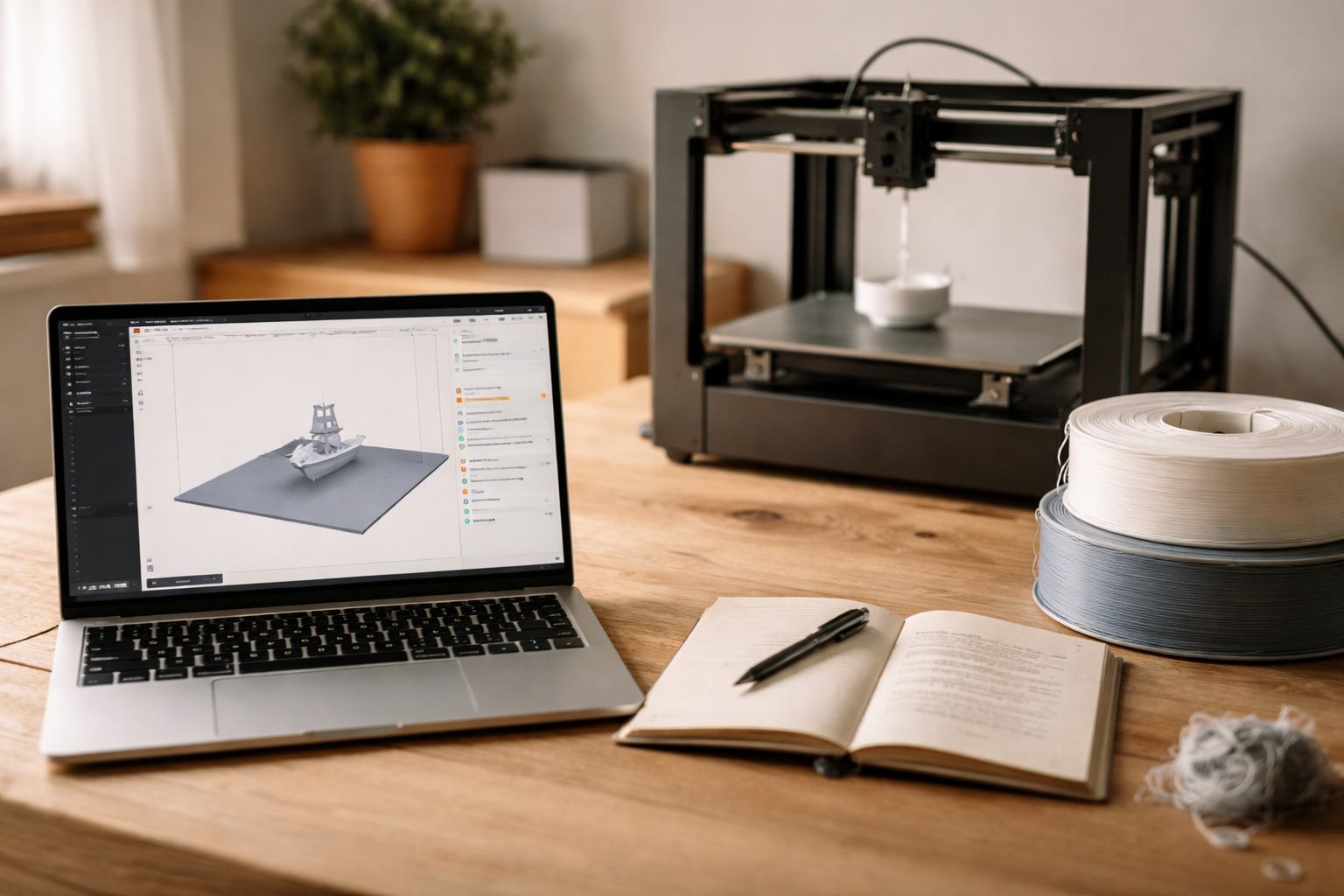
Stop med at ødelægge dine gode slicer-profiler hver søndag aften
“Jeg rørte kun lige ved tre ting, og nu printer den kun skrald.”
Det var faktisk mig selv, der sagde det. Højt. Til min egen printer. En søndag aften, hvor jeg skulle “lige optimere lidt” i OrcaSlicer, og endte med at smadre en profil, der ellers havde kørt stabilt i månedsvis.
Hvis du også har prøvet at trykke dig rundt i sliceren, fikse lidt flow, skrue på hastighed, ændre retraction, og så bagefter ikke ane, hvad der faktisk gjorde det værre, så er det her til dig.
Vi skal tale om slicer profil versionering. Altså det at behandle dine profiler som noget, du kan rulle tilbage, teste kontrolleret og stole på. Ikke som et rod af “modified” profiler uden overblik.
1. Problemet: du har settings-suppe og ingen hjem-knap
De fleste starter på samme måde: man tager en standardprofil til sin printer, skruer lidt op for hastigheden, skruer lidt ned for temperaturen, læser en tilfældig Reddit-tråd om retraction, og vupti, nu er det hele “custom”.
I starten går det måske fint. Men så begynder tingene at skride.
Pludselig får du stringing. Så fikser du det. Nu bliver overfladen grim. Du hæver flow en smule. Nu passer dimensionerne ikke. Du ændrer line width. Nu ser hjørnerne mærkelige ud. Og sådan fortsætter du, indtil du mest af alt bare håber.
Fælles for det her kaos er én ting: du har ingen ren baseline at gå tilbage til.
Uden en kendt god profil ender slicer-menuerne med at føles som et minefelt. Og det er faktisk unødvendigt, for både OrcaSlicer, PrusaSlicer og Bambu Studio har alt det, du skal bruge for at holde styr på versioner. De bruger det bare ikke for dig.
2. Baseline først – lås de vigtigste 12 settings
Inden du begynder at “tune”, skal du have én profil, du ikke rører ved. Din baseline.
Det er profilen, du vender tilbage til, når alt sejler. Den skal være kedelig, stabil og veldokumenteret. Ikke hurtig, ikke flashy, bare solid.
Jeg plejer at gøre det sådan her, uanset om det er Orca, PrusaSlicer eller Bambu:
- Start fra en officiel eller velafprøvet profil til din printer.
- Sæt den op til ét materiale (fx standard PLA), én nozzle (fx 0,4 mm).
- Print 3-4 små testdele og giv dig selv lov til at justere lidt, så det faktisk bliver pænt.
- Når du er tilfreds: gem som ny profil og beslut, at denne er “hellig”.
Det er her, du låser de ting, du ikke rører ved uden god grund. Jeg plejer at låse omkring 12 nøgleting:
- Nozzle diameter
- Layer height (normal profil, fx 0,2 mm)
- Line width (ofte 0,4 til 0,48 på en 0,4 dyse)
- Print temperature (midten af producentens anbefaling)
- Bed-temperatur
- Print speed for walls og infill
- Acceleration og jerk (eller tilsvarende i din slicer)
- Retraction distance
- Retraction speed
- Flow / extrusion multiplier
- Cooling (fan-procent på normale lag)
- First layer hastighed og temperatur
Pointen er ikke, at de aldrig må ændres. Pointen er, at din baseline har et dokumenteret sæt værdier for dem, så du altid kan komme tilbage til noget, du ved virker.
Hvis du er til systematik, er det her i øvrigt et godt sted at parkere sig kort i kategorien kalibrering og finjustering og få styr på basics, inden du super-tuner.
3. Navngiv dine profiler, som om andre skulle forstå dem
Jeg har haft profiler, der hed “PLA ny god?”, “PLA test2” og “hurtig ish”. Kan ikke anbefales.
Hvis du vil kunne finde rundt i dine egne ting tre måneder fra nu, så gør dig selv den tjeneste at indføre et fast navnesystem. Det må gerne være lidt kedeligt.
Jeg bruger noget i den her stil:
[Printer] – [Nozzle] – [Materiale] – [Temp-range eller brand] – [Formål] – [Dato]
Eksempler:
- P1P – 0.4 – PLA – 210C Esun – Baseline – 2024-03
- P1P – 0.4 – PLA – 215C Esun – High detail – 2024-03
- MK3S – 0.6 – PETG – 245C Prusament – Strong parts – 2024-01
Det virker banalt. Men når du står i OrcaSlicer eller Bambu Studio og skal vælge profil, er det guld værd, at du kan se forskellen med det samme.
Når du laver en ændring på en profil, så klon den først og giv den et nyt navn. Lad være med at overskrive din baseline. Din fremtidige dig vil gerne kunne rulle tilbage.
4. Ændringslog: 1 ændring → 1 test → 1 note
Nu kommer det kedelige, som gør alt det sjove muligt: dokumentation.
Hvis du ændrer tre ting på én gang og printer én test, så aner du ikke, hvad der gjorde forskellen. Så din tommelfingerregel skal være:
Én ændring, én test, én note.
Det behøver ikke være avanceret. En simpel tekstfil, et Google Sheet, et Notion-dokument, eller en godt slidt notesbog ved siden af printeren. Her er en simpel skabelon, du kan bruge:
- Profil-navn:
- Dato:
- Udgangspunkt (hvilken profil kopierede du?):
- Ændring (præcis talværdi før/efter):
- Testmodel (navn/URL):
- Resultat (hvad så du fysisk på printet?):
- Konklusion (behold ændring? lav ny version?):
Eksempel:
Profil-navn: P1P – 0.4 – PLA – 210C Esun – Baseline v2 – 2024-04
Dato: 2024-04-14
Udgangspunkt: Baseline 2024-03
Ændring: Wall speed fra 150 mm/s til 180 mm/s
Testmodel: 3DBenchy
Resultat: Mere ringing på bogstaver, ellers ok
Konklusion: Ikke værd at beholde, går tilbage til 150 mm/s
Den slags noter gør også fejlfinding langt nemmere. Hvis du senere får bulende hjørner og overekstrudering, er det ret fedt at kunne koble det til “Nå ja, det var der, hvor jeg ændrede flow til 1,06 for at spare et kalibreringsprint”. Og hvis du vil nørde videre med fx pressure advance og bulende hjørner, så er loggen din bedste ven.
5. Minimal testpakke: hvornår du faktisk må stoppe med at kalibrere
Det er fristende at printe 27 forskellige testmodeller, hver gang du ændrer noget.
Jeg er selv faldet i TeachingTech-hullet, hvor man ender med at bruge flere timer på kalibreringsprint end på det, man egentlig skulle lave. Det er sjovt. Men det er også lidt en tidsfælde.
Jeg anbefaler en “minimal testpakke”, som du kan køre igennem, når du laver nye profiler:
5.1 Temperatur og flow
Start med en klassisk temp tower eller en lille kubus for at finde et temperaturområde, der ser pænt ud. Hold dig til 3-4 realistiske temperaturniveauer, ikke 10.
Flow kan du kalibrere med en enkel væg-test eller noget i stil med de metoder, vi har været igennem i artiklen om at få styr på flow på en eftermiddag. Det handler om at lande et fornuftigt område, ikke en magisk perfekt værdi.
5.2 Pressure advance / input shaping (hvis relevant)
Har du Klipper eller en Bambu, så brug de indbyggede kalibreringer til pressure advance og input shaping. Lav én kørsel, gem resultaterne i din baseline og rør dem kun sjældent. Alt for mange sidder og piller ved PA, når problemet faktisk er blødt filament eller for høj temperatur.
5.3 Retraction
Print en lille retraction test med 5-6 tårne. Ændr retraction distance og speed i små hop, til stringing er til at leve med uden at du får under-ekstrudering eller mærkelige huller.
Og så er vi dér, hvor du må stoppe. Dine profiler skal blive brugt, ikke bare kalibreres. Resten af finpudsningen kan du lave i små skridt, når du faktisk har rigtige projekter, der kræver det.
6. Filament-profiler vs print-profiler – bland ikke tingene sammen
Noget af rodet opstår, fordi slicere typisk skelner mellem flere slags profiler:
- Printer-profiler (maskinens størrelse, kinematik osv.)
- Filament-profiler (temperatur, flow, cooling osv.)
- Print-profiler (layer height, hastighed, kvalitetsniveau)
OrcaSlicer og PrusaSlicer gør det ret tydeligt. Bambu Studio skjuler en del af det, men princippet er det samme.
Hvis du blander alt i én profil, bliver det hurtigt uoverskueligt. Jeg plejer at tænke sådan her:
6.1 Hvad hører til i filament-profilen?
- Temperatur for nozzle og bed
- Retraction distance og speed (afhænger af viskositet)
- Flow / extrusion multiplier
- Cooling (fan-procent, slow-fan for ABS/ASA)
Det er ting, der typisk følger materialet, ikke modellen.
6.2 Hvad hører til i print-profilen?
- Layer height
- Hastigheder for walls, infill, top/bund
- Accelerations og jerk
- Antal vægge, top- og bundlag
- Infill-type og -procent
Det er ting, der handler om, hvordan du vil printe en konkret opgave: hurtig, stærk, pæn, detaljeret osv.
Når du holder de to adskilt, kan du have fx en “PLA generisk” filament-profil og kombinere den med flere print-profiler (Standard, High detail, Draft). Og så kan du senere lave en “PLA Brand X” uden at røre ved selve print-metoden.
7. Ny rulle, nyt brand – sådan bruger du din baseline uden at starte helt forfra
Du har din baseline. Printeren kører godt. Så lander der tre nye ruller filament fra en anden producent, og pludselig spiller tingene ikke helt mere.
I stedet for at starte helt forfra laver du et lille “mini-fork” af din baseline:
- Lav en ny filament-profil ved at kopiere den gamle PLA-profil.
- Skift navn til noget a la: PLA – SUNLU – 200-220C – 2024-05.
- Tilpas temperatur med en simpel temp tower.
- Juster flow, hvis dimensioner eller overflade ser forkerte ud.
- Gem. Stop der.
Print-profilerne (Standard, High detail osv.) lader du være i fred og peger dem bare over på den nye filament-profil.
På den måde er det tydeligt, at forskellen mellem to ruller PLA mest ligger i temperatur og måske lidt flow, ikke i hele din måde at printe på.
8. Fejlsøgning med versioner – sådan ruller du tilbage på 2 minutter
Nu til det, der gør det hele værd: hvor hurtigt du kan komme tilbage til stabilitet, når noget går galt.
Forestil dig, at dine PLA-prints pludselig får stringing og bulende hjørner. Du har leget med hastighed og cooling de sidste par aftener, og nu ligner det noget, printeren selv har fundet på.
Hvis du har lavet din profil-hygiejne, gør du sådan her:
- Åbn sliceren og skift til din Baseline-profil for den printer og det materiale.
- Brug samme model som fejlen dukkede op på.
- Slice og print.
Nu har du to scenarier:
8.1 Hvis baseline-printet er pænt
Så er fejlen næsten med garanti i dine ændringer, ikke i printeren eller filamentet.
Nu kan du:
- Sammenligne din nuværende profil med baseline (OrcaSlicer har fx diff-visning mellem profiler).
- Rulle ændringerne tilbage én for én.
- Eller simpelthen lave en ny profil ved at klone baseline og starte forfra med meget færre ændringer.
Det er her, du slipper for “er det nozzle clog, heat creep eller bare slip?”-panikken, som vi ellers har været inde på i artiklen om diagnose på 10 minutter.
8.2 Hvis baseline-printet også er dårligt
Så er det sandsynligvis ikke slicerens skyld.
Så skal du kigge efter andre årsager:
- Fugtigt filament (tjek vores artikel om tørt vs klamt filament, hvis du mistænker det).
- Mekaniske problemer i printeren (slappe remme, løs hotend, tilstoppet nozzle).
- Ændrede omgivelser: træk, højere rumtemperatur, et nyt enclosure uden ventilation.
Forskellen er, at du nu kan udelukke sliceren som primær synder, fordi du har en ren profil at teste med. Det sparer dig for utrolig meget tid og frustration.
9. Din slicer er et værktøj, ikke et casino
Du behøver ikke være softwareudvikler for at tænke lidt versionering ind i dine slicer-profiler. Du skal bare:
- Have én kedelig, gennemtestet baseline per printer/materiale/nozzle-kombination.
- Klon profiler, i stedet for at overskrive dem.
- Give dem navne, du forstår om tre måneder.
- Ændre én ting ad gangen og skrive en kort note.
- Bruge baseline til at afgøre, om det er sliceren, filamentet eller printeren, der driller.
Det lyder måske rigeligt struktureret til et hobbyværksted i en dansk garage. Men jeg lover dig: den dag du står med et vigtigt print, der skal være færdigt inden i morgen, er det rart ikke at være afhængig af held.
At gamble med slicer-profiler er sjovt lige indtil det er din emhætte-knap, din cykel-holder eller din kundes prototype, der ligger som spaghetti på bedet.
Så ja, jeg mener faktisk, at lidt kedelig profil-hygiejne slår “YOLO-tuning” hver eneste gang.

altså googlede 3d print begyndere fordi datter bad om en hjemmelavet nissefigur!!!