
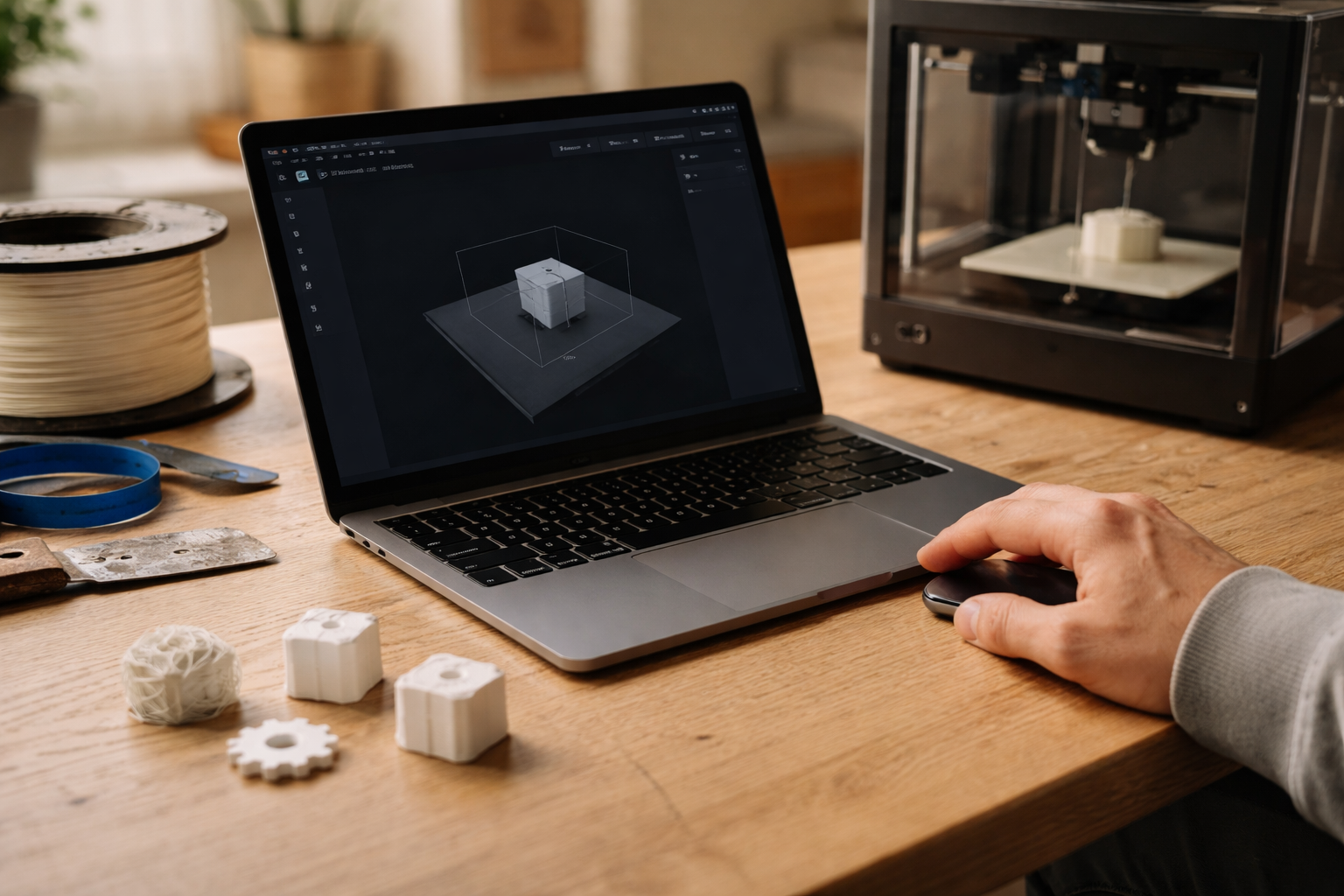
Bliver du også væk i OrcaSlicer-menuerne?
Du kender det sikkert: du åbner OrcaSlicer, kigger på alle fanerne, og pludselig føles det som at sidde til tysk grammatik i 9. klasse igen. Jeg havde det på samme måde første gang og endte med at ændre tre ting, jeg ikke forstod, og så var min ellers fine PLA-profil totalt ødelagt. Det tog mig en hel weekend og en halv rulle filament at rydde op efter mig selv.
Den her guide er til dig, der vil have en rolig rundtur i OrcaSlicer på dansk. Hvor du klikker, hvad felterne faktisk betyder, og hvad du kan røre ved uden at smadre alt.
Før du går i gang: er OrcaSlicer overhovedet noget for dig?
Lad os starte et skridt før sliceren. For OrcaSlicer er ikke for alle, og det er helt fint.
OrcaSlicer er god til dig, hvis…
- du kan lide at nørde indstillinger, men stadig vil have et pænt, overskueligt interface
- du har en Bambulab, eller en printer der minder om (CoreXY, Klipper, input shaping osv.)
- du er træt af, at Cura og PrusaSlicer føles lidt tunge eller rodede
- du gerne vil have indbyggede kalibreringsværktøjer til flow, temp towers, input shaping og alt det sjove
Du bør måske vælge noget andet, hvis…
- du lige har fået din første printer og bare vil trykke “Next, next, finish” og printe Benchy
- du har en ældre Prusa og er glad for PrusaSlicer-profilerne
- du ikke orker flere menuer med avancerede felter end højst nødvendigt
Hvis du er helt grøn i 3D-print, kan det give mening lige at tage et par skridt i retning af basic guides til at komme godt i gang, og så vende tilbage til OrcaSlicer, når du har prøvet et par simple prints.
UI-overblik: hvor er Printer, Filament og Process?
Den største forvirring i OrcaSlicer for nye brugere er ofte: hvor gemmer de de vigtige profiler?
Tænk på det sådan her:
- Printer = hvad din maskine fysisk kan
- Filament = hvordan det konkrete materiale skal behandles
- Process = selve printjobbet (laghøjde, hastighed, styrke osv.)
Sådan finder du profilerne
Øverst til højre i OrcaSlicer har du tre drop-downs lige ved siden af hinanden:
- venstre: Printer-profil
- midten: Filament-profil
- højre: Process-profil
Når du vil redigere noget, skal du:
- klikke på den lille blyant ved den profil, du vil rode med
- eller gå i Preferences > Preset for at få en samlet liste
En klassisk fejl er at ændre flow i Filament, og så bagefter justere det i Process, og så ved man ikke længere, hvad der gør hvad. Brug Filament til ting der handler om materialet, og Process til ting der handler om selve printet.
De 12 indstillinger flest roder med (og hvad de gør)
Nu tager vi de vigtigste indstillinger én for én. Jeg skriver både hvor du finder dem, og hvad du typisk kan sætte som startpunkt.
1. Nozzle-temperatur
Hvor: Filament-profil > Filament Settings > sektionen “Filament” > Printing temperature.
Hvad det gør: Hvor varmt filamentet bliver i dysen.
PLA-startbud: 200 til 210 °C på en standard 0,4 mm dyse.
Hvis du ser matte, under-ekstruderede linjer eller dårlig lagbinding, så prøv +5 °C. Hvis du får meget stringing eller meget glans, prøv -5 °C.
2. Bed-temperatur
Hvor: Samme sted som nozzle-temperatur, lige nedenunder > Bed temperature.
PLA-startbud: 55 til 60 °C.
Har du problemer med warping på PLA, kan du godt gå op til 65 °C, men pas på at det ikke bliver så varmt, at det deformerer emnet på lange prints.
3. Part cooling (blæser)
Hvor: Process-profil > Filament & Cooling > sektionen “Cooling”.
For PLA vil du typisk have:
- Fan speed: 80 til 100 %
- Disable fan for the first: 1 til 3 lag
Mere køling giver bedre detaljer og overhæng, men svagere lagbinding. Til funktionelle dele kan du prøve 60 til 70 %.
4. Print-hastighed
Hvor: Process-profil > Speed.
Her er det nemt at gå for hurtigt op. OrcaSlicer vil gerne køre stærkt, især på hurtige maskiner.
For en almindelig “bed slinger” (Ender, Sovol osv.) med PLA kan du starte med:
- Perimeter speed: 40 mm/s
- Infill speed: 60 mm/s
- Travel speed: 150 mm/s
Hvis du kommer fra en Bambulab, er de tal her meget forsigtige. Men det giver dig pænere print, mens du lærer OrcaSlicer at kende.
5. Layer height (laghøjde)
Hvor: Process-profil > Quality > Layer height.
Tom tommelfingerregel: halv dyse-diameter eller derunder. Med 0,4 mm dyse er 0,2 mm en god standard.
- 0,2 mm: god balance mellem tid og kvalitet
- 0,12 til 0,16 mm: til flotte figurer, snaps og små detaljer
- 0,24 til 0,28 mm: til hurtige funktionelle dele
6. Retraction (tilbagetrækning)
Hvor: Filament-profil > Filament Settings > sektionen “Retraction”.
Retraction trækker filamentet lidt tilbage, når printeren laver bevægelser uden at printe, så det ikke siver ud og laver stringing.
For en bowden-printer (filamentet kører i et rør):
- Retraction distance: 4,0 til 5,5 mm
- Retraction speed: 35 til 45 mm/s
For en direct drive-printer (ekstruderen sidder lige på hotend):
- Retraction distance: 0,8 til 1,5 mm
- Retraction speed: 25 til 35 mm/s
Hvis du tænker “hvad betyder retraction i OrcaSlicer egentlig” så er det helt kort: jo mere og hurtigere retraction, jo mindre stringing, men også større risiko for clogs og slid på filament.
7. Flow (ekstrusion multiplier)
Hvor finder jeg flow i OrcaSlicer? Filament-profil > Filament Settings > sektionen “Advanced” > Flow ratio.
Flow styrer hvor meget plastik printeren prøver at skubbe ud i forhold til det, den tror, der skal bruges.
- 1,00 = 100 % (standard)
- 0,95 = 95 % (mindre materiale)
- 1,05 = 105 % (mere materiale)
Hvis dine vægge ser tynde, porøse eller hullet ud, så prøv at gå op til 1,03. Hvis dine dimensioner bliver for tykke, eller du får elefantfødder op ad siderne, så prøv 0,97. Du kan senere bruge Orcas indbyggede flow-kalibrering, som vi kommer til om lidt.
8. Wall/perimeter count
Hvor: Process-profil > Strength eller Quality (afhængig version) > sektionen “Perimeters”.
- Wall loops (eller Perimeters): antal ydervægge
Til små figurer: 2 vægge er ofte fint. Til funktionelle dele bruger jeg næsten altid 3 vægge, nogle gange 4, hvis der skal skrues i delen.
9. Top og bund lag
Hvor: Process-profil > Quality > sektionen “Top/bottom”.
Her er det nemmere at tænke i tykkelse end i antal lag.
Hvis du printer med 0,2 mm laghøjde:
- Top solid layers: 5 lag = 1,0 mm
- Bottom solid layers: 4 lag = 0,8 mm
Ser din top ujævn eller “gennemsigtig” ud, så øg antallet af top-lag eller infill-procent.
10. Infill-procent og -mønster
Hvor: Process-profil > Infill.
- Infill density: start med 15 til 20 % for de fleste ting
- Infill pattern: “Grid” eller “Gyroid” er gode allround valg
Til stærke funktionelle dele kan du gå op i 30 til 40 %. Over 50 % giver sjældent mening, medmindre du virkelig vil have noget solidt eller har meget tynde vægge.
11. Seam position (startpunkt for lag)
Hvor: Process-profil > Quality > sektionen “Seam”.
Seam er den lille “søjle” af micro-zits, hvor hvert lag starter og slutter.
- Nearest: hurtig, men sømmen kan hoppe rundt
- Aligned: sømmen ligger pænt i en lodret linje
- Back eller “Hide seam”: prøver at gemme den indvendigt eller væk fra synlige sider
Til figurer vil du ofte have sømmen på bagsiden. Til tekniske dele betyder det mindre, men “Aligned” kan gøre det nemmere at efterbehandle.
12. Z-hop
Hvor: Process-profil > Travel > sektionen “Z hop”.
Z-hop løfter dysen lidt op under non-print bevægelser, så den ikke rammer printet.
- Z hop when retracted: slå til, hvis du får mærker fra dragende dyse
- Z hop height: 0,2 til 0,4 mm er ofte nok
For meget Z-hop kan give længre printtid og nogle gange små artefakter, men det er ofte en god redning til høje, tynde prints.
Travel og stringing: sådan tæmmer du de små tråde
Stringing er nok det, flest kæmper med i starten. Du ved, de der små spaghetti-tråde mellem detaljer. OrcaSlicer har en del værktøjer til at styre det.
Retraction + temperatur først
Inden du begynder at rode med avancerede travel-indstillinger, så sørg for at:
- din retraction-distance og -speed står fornuftigt (se afsnittet om retraction)
- din nozzle-temperatur ikke er unødigt høj
Jeg har selv brugt en hel aften på at skrue på wipe- og combing-indstillinger, hvor løsningen bare var minus 10 °C på PLA’en.
Wipe
Hvor: Process-profil > Travel > sektionen “Wipe”.
Wipe betyder, at dysen bevæger sig lidt hen over den nyligt printede plast, mens den stopper ekstrusion. Det kan reducere små klatter og zits.
- Wipe on retraction: god idé at slå til, hvis du ser små prikker på ydersiden
Combing / avoid crossing perimeters
I OrcaSlicer hedder det typisk Avoid crossing wall eller lignende, og du finder det under Process > Travel.
Ideen er, at travel-bevægelser holdes inde i allerede printet område, så dysen ikke flyver hen over åbne huller og laver tråde.
- Slå “Avoid crossing wall” til for at reducere stringing og små mærker
- Det kan dog gøre ruten lidt længere og printe en smule langsommere
Seam vs stringing
Nogle gange blander man stringing og seam-artefakter sammen. Hvis du kun ser små knopper ét sted på modellen, er det ofte seam. Hvis du ser tynde tråde mellem to tårne, er det stringing.
Jeg plejer at teste ved at printe to små cylindre med 4 til 6 cm afstand. Hvis du får net mellem dem, mangler du stadig lidt arbejde på retraction, temperatur eller travel.
Kvalitet vs styrke: hvor du skal skrue først
Det fede ved OrcaSlicer er, at du ret nemt kan lave forskellige Process-profiler til “pænt” vs “stærkt”.
Vil du have pæne overflader?
Fokuser på:
- lavere layer height (0,12 til 0,16 mm)
- lavere perimeter speed (30 til 40 mm/s)
- højere fan speed for PLA (90 til 100 %)
- flere top layers (6 i stedet for 4)
Det koster tid, men din Benchy bliver pænere på hylden.
Vil du have stærke funktionelle dele?
Fokuser mere på:
- flere perimeters (3 til 4 vægge)
- infill omkring 25 til 35 % med et stærkt mønster (grid, gyroid)
- lidt lavere fan speed (50 til 70 %) for bedre lagbinding
- eventuelt en anelse højere nozzle-temp (+5 °C)
Til den slags projekter kan det også være værd at kigge på stærkere materialer som PETG eller ASA, og der giver det mening at læse lidt op på forskellige filamenttyper først.
Supports: hvad du ændrer først
Supports kan gøre forskellen på et vellykket print og en trist plastic-salat i bunden af printeren.
Auto vs manual supports
Hvor: Hovedvinduet i OrcaSlicer > venstre sidepanel > “Supports”.
- Auto supports: fint til hurtige prints, men kan være aggressivt
- Manual supports: du maler selv områder, der skal have støtte
Jeg bruger ofte auto som udgangspunkt og fjerner så supports de steder, hvor de er overkill.
Support-densitet og afstand
Hvor: Process-profil > Support.
- Support density: 10 til 15 % er fint til PLA
- Top interface layers: 2 til 3 lag giver bedre underside
- Z distance (afstand mellem support og model): 0,2 til 0,25 mm til PLA
Hvis dine supports sidder for hårdt fast, så:
- øger du Z distance en smule
- eller sætter du “Support interface pattern” til noget, der er lettere at bryde, fx “Lines”
Hvor finder du kalibreringsværktøjerne i OrcaSlicer?
En af de stærke sider ved OrcaSlicer er de indbyggede kalibrerings-wizards. Du behøver ikke hente tilfældige STLs for alt.
Sådan åbner du kalibrering
Gå til topmenuen: Calibration.
Her finder du typisk ting som:
- Flow calibration
- Temperature tower
- Pressure advance (til Klipper / input shaping setups)
- Vibration calibration (til visse printere)
Flow-testen
Flow calibration laver ofte en lille kubus eller et tyndvægget rør, som du kan måle med en skydelære.
Processen er typisk:
- Kør flow-wizarden fra Calibration-menuen
- Print den foreslåede model
- Mål vægtykkelsen og sammenlign med den teoretiske værdi
- Indtast dine mål i dialogboksen og lad Orca justere flow
Det er langt mere præcist end bare at gætte 0,97 vs 1,03 på flow ratio.
Temperature tower
Temperature tower laver en model, der skifter nozzle-temperatur i segmenter. Når den er færdig, kan du se hvor stringing, overhæng og detaljer ser bedst ud.
Hvis du f.eks. kører PLA fra 190 til 220 °C i 5 °C-step, kan du efter printet kigge på hver sektion og vælge den temperatur, hvor kompromiset mellem detaljer og lagbinding er bedst.
5 typiske begynderfejl i OrcaSlicer (og hurtige fixes)
Jeg tager lige de klassiske, som jeg selv har dummet mig med.
1. Du redigerer en system-profil direkte
OrcaSlicer har låste system-profiler som udgangspunkt. Men hvis du ikke laver en Copy, ændrer du måske noget, der senere bliver overskrevet eller blandet sammen.
Løsning: hver gang du vil lave en ændring, så:
- vælg profilen
- klik på den lille pil ved siden af navnet
- vælg “Create preset from current” eller lignende
2. Du blander materialer i samme Filament-profil
“Jeg har lige sat den her PLA til 240 °C, for sidste uge brugte jeg ASA”. Jep, har været der.
Løsning: lav én Filament-profil per materiale og producent, gerne pr. farve hvis de opfører sig forskelligt. Navngiv dem tydeligt: “PLA Sunlu sort”, “PLA+ eSun grå” osv.
3. Du skruer for meget på for mange ting på én gang
Du ændrer flow, retraction, temperatur, hastighed og cooling i én omgang, og nu ved du ikke, hvad der hjalp.
Løsning: ændr 1 til 2 ting pr. testprint. Gem små variationer som nye Process-profiler, så du kan hoppe tilbage, hvis det blev værre.
4. Du bruger for aggressive hastigheder fra YouTube
Din Ender 3 er ikke en Bambulab, selv om den føles sådan i hjertet.
Løsning: start konservativt: 40 mm/s perimeter, 60 mm/s infill. Når du har stabil kvalitet, kan du skrue stille og roligt op.
5. Du glemmer første lag
Dit første lag er fundamentet. OrcaSlicer har egne indstillinger til første lag, som mange overser.
Hvor: Process-profil > Quality > sektionen “First layer”.
Sæt f.eks.:
- First layer height: 0,22 til 0,24 mm (selv hvis resten er 0,2 mm)
- First layer speed: 15 til 20 mm/s
- First layer fan speed: 0 til 30 % for PLA
Mini-tjekliste: din første stabile PLA-profil på 15 minutter
Hvis du bare vil have en “det virker” profil uden at åbne 40 faner, så brug den her som checkliste. Det er ikke perfekt til alle printere, men det giver dig et stabilt udgangspunkt.
1. Lav kopier af profilerne
- Vælg din eksisterende Printer-profil > lav en kopi og kald den f.eks. “MinPrinter PLA”
- Vælg en PLA Filament-profil > lav en kopi: “PLA standard”
- Vælg en Process-profil > lav en kopi: “PLA normal”
2. Sæt filamentet op
I Filament-profilen (PLA standard):
- Printing temp: 205 °C
- Bed temp: 60 °C
- Fan: 100 % efter første 2 lag
- Flow ratio: 1,00 (kalibrer senere)
- Retraction: 4,5 mm / 40 mm/s (bowden) eller 1,0 mm / 30 mm/s (direct drive)
3. Sæt process-indstillingerne
I Process-profilen (PLA normal):
- Layer height: 0,2 mm
- Perimeters: 3
- Top layers: 5
- Bottom layers: 4
- Infill: 20 %, pattern “Grid”
- Perimeter speed: 40 mm/s
- Infill speed: 60 mm/s
- Travel speed: 150 mm/s
- Seam position: “Aligned” eller “Back”
- First layer height: 0,24 mm
- First layer speed: 20 mm/s
- Z hop when retracted: slå til, height 0,3 mm
4. Kør ét simpelt testprint
Print f.eks. en 20x20x20 mm kube og en lille Benchy. Kig efter:
- Første lag: sidder det godt fast, uden at være mast helt fladt?
- Vægge: er de ensartede, uden huller eller pukler?
- Stringing: hænger der tråde på tværs af åbninger?
Har du store problemer allerede her, så giv det et par små justeringer og eventuelt et kig på nogle mere generelle tips om workflow i værkstedet under gode rutiner omkring 3D-print.
5. Brug kalibreringsværktøjerne som næste skridt
Når basis spiller nogenlunde, så:
- kør en Flow calibration og opdater flow ratio i din Filament-profil
- kør et Temperature tower og juster nozzle-temperatur
- gem ændringerne og giv profilen et nyt navn, f.eks. “PLA standard v1”
Hvad nu?
Hvis du er nået herned, har du faktisk allerede nok viden til at stoppe med at gætte i OrcaSlicer og i stedet ændre lidt mere målrettet. Tag én profil ad gangen, skriv gerne ned hvad du ændrer, og brug de små testprints i stedet for at eksperimentere på en 10-timers del.
Næste skridt kunne være at lave en separat “hurtig” PLA-profil, en “pæn” profil til figurer og en “stærk” profil til funktionelle dele. Når du først har styr på dine profiler, bliver sliceren ikke længere en mur af felter, men bare dit værktøj til at få ideerne ud af hovedet og hen på printbedet.

Relaterede indlæg
Tilkoblet 3D-printere og udstyr, Kalibrering og finjustering, Kom godt i gang med 3D-print, Opsætning og første print, Slicer-indstillinger og profiler, Standardmaterialer (PLA, PETG, ABS)