
7 jigs der redder dine 3D‑prints fra “øv, det blev skævt igen”
Hvis du kun printer selve delene og aldrig værktøjet omkring dem, snyder du dig selv. Gentagelige, præcise resultater kommer sjældent bare af “jeg holder det lige med hånden, det går nok”.
Jeg troede længe, at mine skæve huller og skøre samlinger var et slicer-problem. Det viste sig at være et “mangler jigs”-problem.
Hvorfor 3D print jigs føles som snyd (men virker hver gang)
En jig er i bund og grund et hjælpeværktøj, der tvinger dig til at gøre det samme, på samme måde, hver gang.
Det kan være en boreguide, en holder til limning, en skæreskabelon eller et lille go/no-go mål. Pointen er: Du fjerner “jeg tror det er cirka her”-delen.
Fordelen ved 3D‑printede jigs:
- Du kan tilpasse dem præcis til dine egne dele
- De koster nærmest ingenting i materiale
- Du kan opdatere dem på 10 minutter, når virkeligheden ikke passer til CAD
Hvis du allerede har snuset til parametrisk design, er jigs nærmest snydekode. Små ændringer i et par mål, og du har en ny version til næste projekt.
Lad os tage de 7 jigs, jeg selv bruger mest, og hvordan du faktisk designer dem, så de virker i virkeligheden og ikke kun ser smarte ud i Onshape.
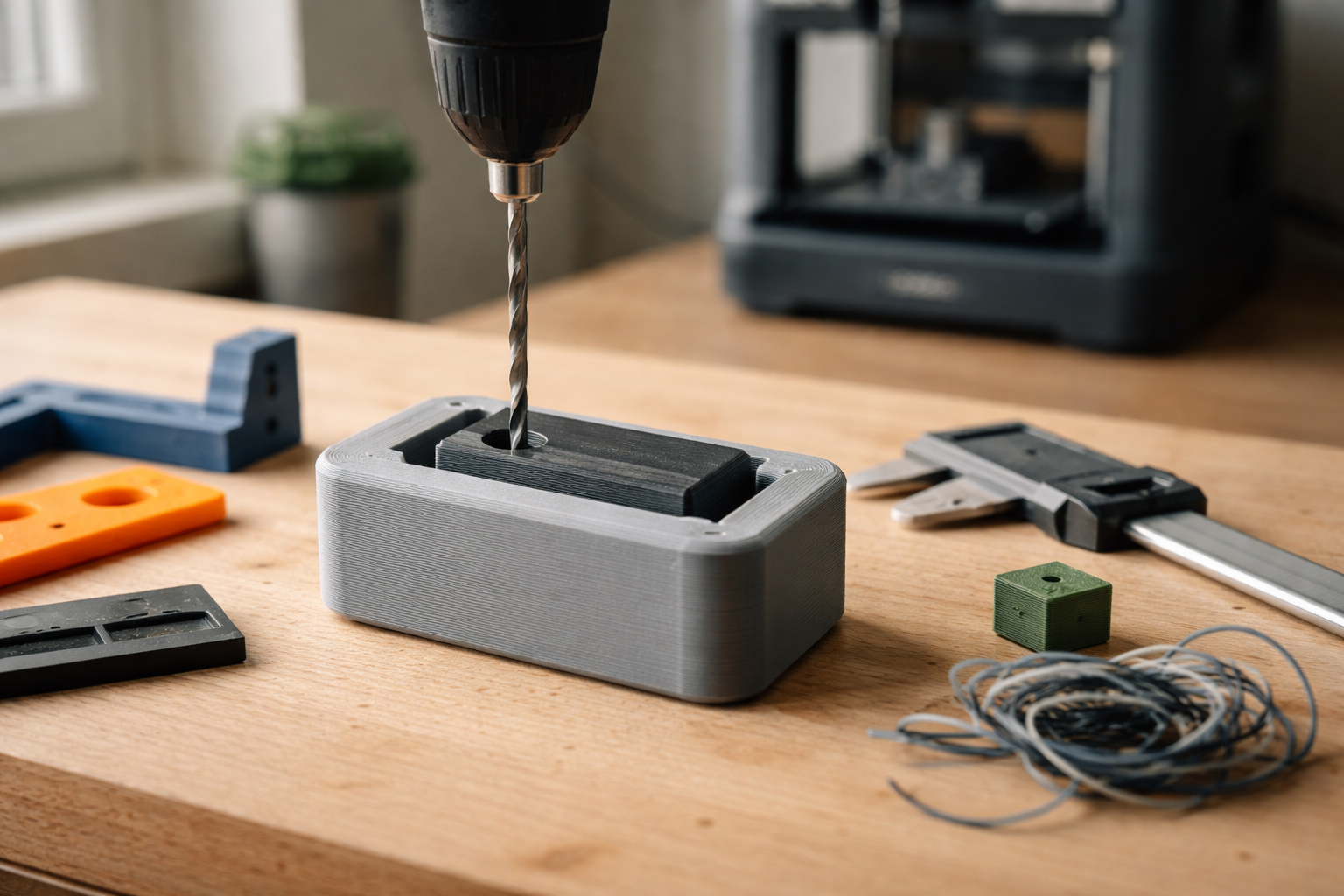
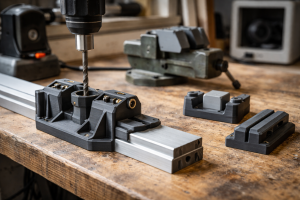
1. Boreguide til lige huller uden “sku’ lige rette”
Det her var min første rigtige “okay, jigs er geniale”-oplevelse. Jeg skulle bore huller i et print, der allerede havde taget 9 timer. Jeg stod med en håndboremaskine, kold sved og nul margen til fejl.
Sådan bygger du en simpel bore-jig
Idéen er: en blok, der griber præcist om din del, med et hul der guider boret.
- Start med delen i CAD og lav en kopi som “reference body”.
- Lav en klods omkring det område, hvor hullet skal være, f.eks. 30 x 30 x 20 mm.
- Skær et negativt hulrum ud, så delen passer ned i jiggen.
- Læg et hul i klodsen, der ligger lige der, hvor du vil have hullet i delen.
Spilrum og huldiameter
Du vil typisk have:
- 0,1-0,2 mm ekstra på passerummet til delen (design 20,1 mm til en 20 mm bred del).
- 0,1-0,3 mm ekstra på borehullet i jiggen over selve bor-diameteren.
Eksempel: Du bruger et 4 mm bor:
- CAD-hul i jig: 4,2 mm
- Printer: 0,4 mm dyse, 0,2 mm lag, 3 perimetre
For stramt hul: boret kiler sig fast og slider jiggen op. For løst hul: du mister retningen. Mærk efter på første testprint og juster 0,1 mm ad gangen.
Parametre der er værd at gøre “smarte”
I Onshape laver jeg typisk disse variabler:
- part_width og part_height (mål taget fra delen + clearance)
- hole_offset_x og hole_offset_y fra en referencekant
- drill_dia og drill_clearance
Så kan jeg genbruge samme sketch, bare med nye mål, når næste projekt dukker op. Hvis du har kæmpet med tolerancer før, giver artiklen om spilrum vs stram pasning også god mening her.
2. Lim-jig der holder samlingen, så dine fingre kan holde pausen
Hvis du nogensinde har stået og krammet to dele sammen i 5 minutter, mens sekundlimen udviklede sin helt egen tidsforståelse, så er det her til dig.
Grundidé: vinkel, støtte og ingen fastlimet jig
En lim-jig skal gøre tre ting:
- Holde vinklen korrekt (90°, 45°, hvad du nu har brug for)
- Sikre, at delene ikke kan glide sidelengs
- Ikke blive limet fast til det hele
Design-opskrift:
- Lav to flader i 90° i CAD, hvor dine dele skal ligge.
- Tilføj “lommer” eller konturer, der følger delene med 0,1-0,3 mm clearance.
- Lav gennemgående huller til tvinger eller elastikker.
- Tilføj små “støttekant”-ribber, så jiggen ikke flexer.
Anti-klæb tricks
PLA og CA-lim (superlim) bliver hurtigt gode venner. Det vil du ikke.
- Læg malertape på kontaktfladerne og skift det ud, når det er klamt.
- Brug en tynd stribe vaseline på de flader, du ikke vil lime fast.
- Print jiggen i en lys farve, så du kan se, hvor limen kryber hen.
Parametre, jeg sætter op:
- part_thickness_A og part_thickness_B
- angle (90° som standard, men rart at kunne ændre)
- clamp_slot_width og afstand mellem klemmehuller
3. Skæreguide til kniv, fil og lille sav
Det her lyder banalt, men den har reddet mig fra mange skæve snit i printede rør, kanaler og små lister.
En simpel skæreguide til kniv
Forestil dig en U-formet profil, du klikker uden på emnet. I bunden af U’et ligger en slids, hvor kniven kører.
Design sådan her:
- Indvendig bredde: emnets bredde + 0,1-0,2 mm.
- Højde: mindst 15-20 mm, så guiden ikke vipper.
- Knivslids: 0,6-0,8 mm bred, afhængigt af din hobbykniv.
Hvis du vil bruge en lille metalsav:
- Lav i stedet en 1,2-1,5 mm bred slids.
- Gør væggene tykkere (3-4 perimetre) og mindst 4 mm materiale på hver side af slidsen.
Parametrisk giver det mening at have:
- workpiece_width og workpiece_height
- tool_slot_width (kniv eller sav)
- guide_height
4. Go/no-go måleværktøj til “passer det eller passer det ikke”
Skydelæreren er fin, men nogle gange vil du bare hurtigt tjekke: er det her hul for småt, for stort, eller lige i skabet?
Sådan tænker du go/no-go i 3D‑print
Et go/no-go værktøj er basalt set to grænser:
- Go: mindste acceptable mål, der stadig duer
- No-go: største acceptable mål, hvor du siger stop
Eksempel: Du vil have en tap, der skal passe i et hul i et andet print med lidt spil:
- Mål i CAD: 10,0 mm hul
- Din erfaring: det passer bedst, når det printede hul faktisk bliver 10,2 mm
- Du laver en go-tap på 10,1 mm og en no-go på 10,3 mm i CAD
Print det, skriv målene direkte på værktøjet, og så kan du lynhurtigt tjekke næste print uden at åbne skydelæren.
Hvis du allerede har kæmpet med at ramme pasformer, giver det mening at læse om hvorfor dine 3D‑print ikke passer sammen. Go/no-go værktøjer er nærmest den fysiske udgave af den artikel.
5. Vinkel- og højdeklodser til montage og gentagelige afstande
Det her er sådan noget, man ser i metalværksteder. Der hedder de vinkelklodser, parallels og alt muligt fint. Vi laver bare vores egne i plast.
Vinkelklodser: små, stive hjælpere
Print dig et sæt 30-60-90 og 45-45-90 trekanter i 10-15 mm tykkelse.
Tips:
- Print dem på siden, så vinklen bliver defineret af lagene.
- Brug 4-5 perimetre og 60-80 % infill for stivhed.
- Lav evt. et par huller til tvinger, så de kan holde emnet.
Højdeklodser: stop med at måle den samme 23 mm 12 gange
Højdeklodser er bare små blokke i definerede højder: 5, 10, 20, 25 mm osv.
Brug dem til:
- At stille en del i den rigtige højde i forhold til en anden
- At sætte gentagne afstande, f.eks. 10 mm fra en kant
- At støtte emner under limning eller skruning
Parametrisk behøver du kun én skitse og en liste af højder i en tabel. Så kan du ekstru derefter og få et helt sæt højdeklodser på én gang.
6. Kabel- og rørpositioneringsjigs
Kabler har deres egen vilje. Det samme har små slanger og rør. En simpel jig kan sørge for, at det hele ender samme sted hver gang, især hvis du laver flere ens projekter.
Sådan laver du en kabel-jig
Tænk i spor i stedet for huller.
- Lav et U-formet spor i jiggen, der følger den ønskede rute.
- Bredde: kabeldiameter + 0,5 mm.
- Dybde: 1,5-2 x kabeldiameter, så det ikke hopper op.
- Tilføj små broer eller clips, der klemmer let ned over kablet.
Hvis kablet skal bindes fast senere, kan du markere steder til strips-huller direkte i jiggen.
Rør-jigs til f.eks. LED-profiler eller luftslanger
Her giver det mening at lave “sadle-formede” holders:
- Indvendig radius: rør-radius + 0,2 mm.
- Vægtykkelse: 2-3 mm.
- Evt. skruehuller, hvis de skal monteres permanent.
Jeg bruger tit den samme base-skitse med variabler som tube_dia og clip_gap, så jeg kan lave nye størrelser på under 5 minutter.
7. Et hurtigt CAD-flow: sådan laver du en jig på 15 minutter
Hvis du tænker “det her lyder fedt, men jeg gider ikke tegne alt fra nul hver gang”, så forstår jeg dig virkelig godt.
Byg dig et lille jig-bibliotek i Onshape
Min erfaring: Det betaler sig at have 2‑3 skabelonfiler liggende.
Jeg har f.eks.:
- En “Borejig_template” med parametre for del-bredde, hul-offset og bor-diameter
- En “Glue_jig_template” med tykkelser, vinkel og clamp-slots
- En “Gauge_blocks” fil med en tabel over højder og bredder
Workflowet ser typisk sådan ud:
- Mål din færdigprintede del med skydelære.
- Indtast målene i parametrene (plus det lille spilrum du har lært, din printer kræver).
- Justér én eller to skitser, så konturen passer.
- Eksporter som STL og print i kladde-kvalitet (0,28 mm lag er fint).
- Test, justér 0,1-0,2 mm hvis nødvendigt, og print “final”.
Hvis du føler, du hele tiden laver den samme type huller eller konturer, er du allerede klar til jigs. Artiklen om at være træt af at tegne de samme huller igen og igen i Onshape ligger lige til højrebenet her.
Materialevalg til jigs: hvornår PLA er fint, og hvornår det smelter lidt for meget
Jigs er værktøj. Så de får tæsk, varme, tryk og nogen gange en skruetvinge, der bliver strammet “lidt for godt”.
PLA: overraskende brugbart (men blødt ved varme)
Jeg bruger PLA til:
- Borejigs til håndbor ved lave omdrejninger
- Lim-jigs uden varme
- Højdeklodser og vinkelklodser
PLA holder formen godt, så længe du ikke kombinerer det med høje temperaturer. En hurtigt spindende boremaskine kan godt lave varme nok til at kanten i en boreguide begynder at blive lidt “smør-agtig”.
PETG: lidt mere sejt, lidt mindre skørt
Hvis din jig skal:
- Bøjes lidt uden at knække
- Tåle at blive tabt på gulvet flere gange
- Bruges tæt på moderat varme
… så er PETG et godt valg. Bare husk at få styr på stringing, så huller og spor ikke bliver til snasket spaghetti. Her kan du f.eks. hente tricks i artiklen om PETG temperaturtricks.
ASA/ABS: når jiggen møder høj varme eller kemikalier
Hvis du arbejder med:
- Varmluft, loddekolber, varm metalbearbejdning
- Opløsningsmidler, der får PLA til at græde
… så giver ASA eller ABS mening til jigs. Bare husk, at tolerancerne ændrer sig lidt, fordi materialerne krymper anderledes. Start med mere spilrum (0,2‑0,3 mm) og arbejd dig nedad.
Hvornår deformerer tingene i praksis?
Som tommelfingerregel:
- PLA begynder at blive mistænkeligt blødt omkring 55‑60 °C.
- PETG holder sig lidt pænere op til 70‑80 °C.
- ASA/ABS kan håndtere højere temperaturer, men kræver mere besværlig printopsætning.
Til 90 % af de jigs, vi har snakket om her, er PLA fint, især hvis du bare vil teste idéen først. Giver det mening og holder det, så kan du altid re-printe i PETG senere.
Mini-tjekliste: næste gang noget bliver skævt, så print værktøjet, ikke bare delen igen
Hvis du står med et projekt lige nu, hvor noget ikke helt bliver lige eller gentageligt, så prøv den her lille liste.
- Skriv ned hvad der går galt: “huller vandrer”, “dele glider under lim”, “afstanden er aldrig ens”.
- Vælg én jig-type fra artiklen der kunne hjælpe, f.eks. boreguide eller lim-jig.
- Tegn en hurtig version i dit CAD med 0,2 mm ekstra spilrum på alle kontaktflader.
- Print i PLA, lav et kladdeprint på lav kvalitet.
- Test på din rigtige del, justér 0,1‑0,2 mm hvis noget er for stramt/løst.
- Print “rigtig” version og gem CAD-filen som skabelon til næste gang.
Jeg har efterhånden flere jigs end færdige projekter liggende i en lille kasse ved siden af printeren. Men hver gang jeg undgår at ødelægge et 9-timers print med et skævt hul, bliver jeg lidt mindre sur på fortidens Sofie, der gad bruge 15 minutter ekstra i Onshape.

os herhjemme i Aalborg købte manden en billig printer, googlede jigs for at printe kroge uden spild?