
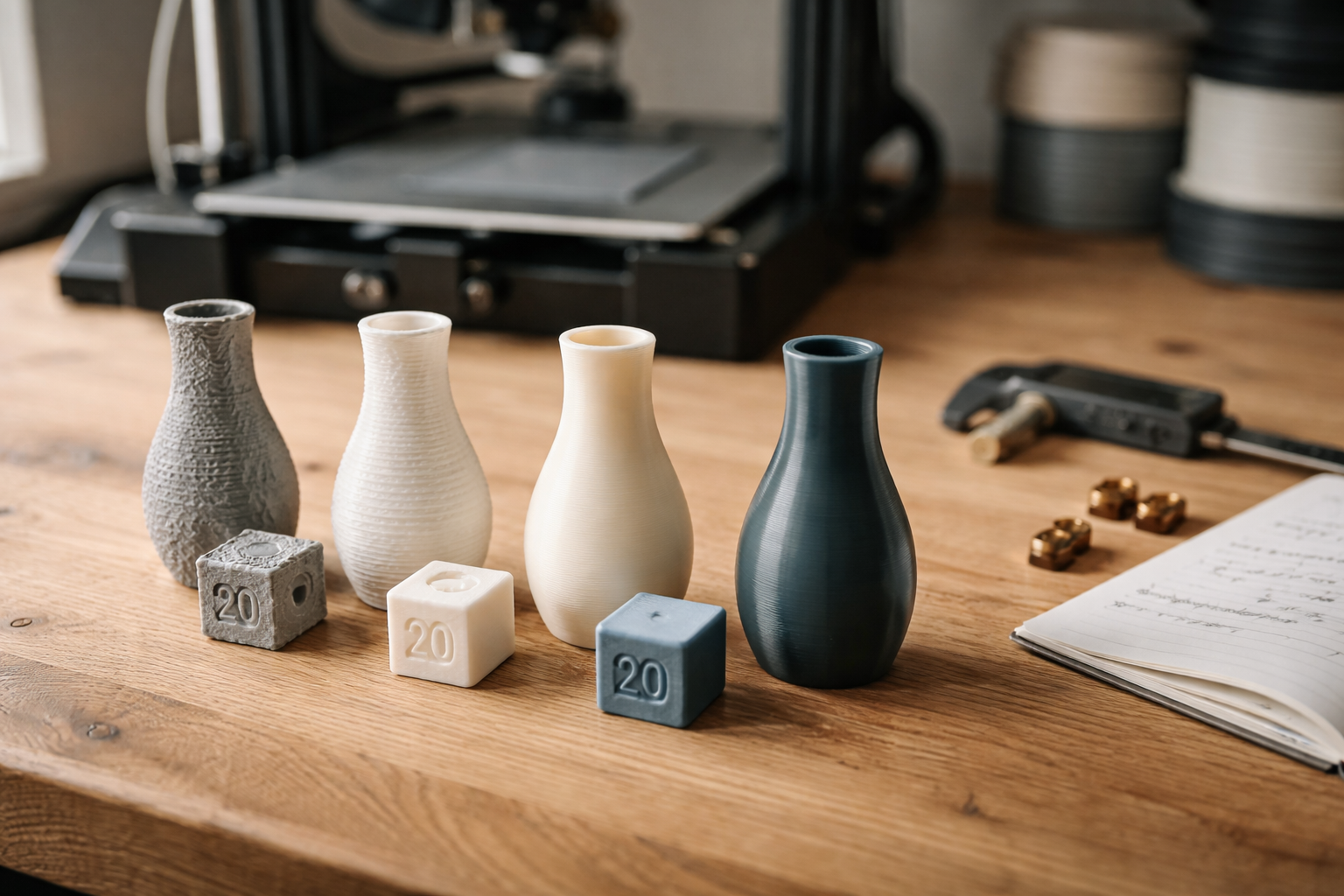
Spejlblank eller appelsinskal – sådan vinder du over grimme 3D-print overflader
“Hvorfor ligner den her vase hud med gåsehud?” spurgte en ven, mens vi stod og gloede på min ellers ret dyre PLA.
Jeg kiggede på printet, sukkede og sagde det eneste rigtige: “Okay. Vi finder ud af det. Men du må ikke røre ved slicerens 48 hemmelige sliders på én gang.”
Hvis du også har en printer, der laver zits, blobs, ribber, bølger og generelt bare dårlig overflade på dine 3D prints, så er du ikke alene. Jeg har en hel skuffe med mislykkede vaser og knapper der beviser det.
I stedet for at du laver samme fejl som jeg gjorde i starten (skruer på alt på én gang og aner ikke hvad der hjalp), får du her en slags diagnose-rejse: se symptomet, forstå den mest sandsynlige årsag, og så kun ændre én ting først.
Overflade-krigen: slicer vs mekanik
Før vi går i gang med de konkrete mønstre, skal vi lige have én grundregel på plads. Der er to overordnede syndere, når du har dårlig overflade på 3D print:
- Slicer/materiale – temperatur, flow, retraction, hastighed, cooling.
- Mekanik – løse remme, skæve hjul, slidt nozzle, spil i aksler.
Hvis du konsekvent får samme type fejl, uanset hvad du printer, er det ofte mekanik eller grove indstillinger. Hvis problemet opstår i bestemte dele af modellen, eller kun med et bestemt filament, peger det mere på slicer eller materiale.
Jeg har skrevet tidligere om at skelne mellem ekstruderingsproblemer i de tydelige tegn på under og over ekstrudering, så her fokuserer vi på selve overfladen. Hvordan den ser ud. Helt nede i maven.
Diagnoseregel 1: ændr én ting ad gangen (og skriv det ned)
Jeg ved godt, du har lyst til at skrue 5 grader ned, øge retraction, slå “coasting” til og ændre hastighed, når du er frustreret. Men så ved du ikke, hvad der hjalp. Og du kan ikke genskabe det næste gang.
Min lille logbog-metode
Jeg gør det her, når jeg jagter en flot overflade:
- Print et lille testobjekt (f.eks. en 20 mm kube eller en lille vase-væg).
- Skriv dato, filamenttype, dyse, bed og nozzle temp.
- Vælg én ting at ændre, f.eks. nozzle temp fra 210 til 200 grader.
- Print igen og skriv ned: “mindre zits, men svagere lagbinding” osv.
Det er kedeligt. Men det er sådan du går fra “jeg roder bare” til at du faktisk forstår din printer. Jeg bruger bare en lille note-app på telefonen.
12 overflademønstre du kan genkende på 10 sekunder
Nu kommer den sjove (og lidt brutale) del: kig på dit print, og sæt det i en kasse. Hvert mønster får:
- Sådan ser det ud
- Mest sandsynlige årsag
- Hvad du justerer først
- Et lille testprint-forslag
Zits og blobs langs en lodret linje (seam-problemer)
Sådan ser det ud:
Tydelige små knopper eller fedtede klatter i en lodret søjle ned ad siden af printet. Resten af væggen kan være fin, men der er en “rynket” linje ét sted.
Mest sandsynlige årsag:
Der hvor laget starter/slutter (seam) bliver der trykket for meget plast ud, eller retraction er forkert timet. Nogle slicere kalder det “z seam”, “seam position” eller lignende. Overtryk i dysen + dårlig timing = zits.
Justér først:
- Sænk nozzle temperatur i trin af 5 grader. For varm plast flyder for længe og laver små klatter.
- Fintun retraction distance og speed. Start med at øge en smule (0,2-0,4 mm og +5-10 mm/s).
- Skift seam position til “aligned” eller “back” for at samle skidtet ét sted, du kan gemme.
I printere med pressure advance (eller Linear Advance) kan for høj værdi også give små hak ved seam. Hvis du er i den boldgade, så kig forbi artiklen om pressure advance og bulende hjørner senere.
Testprint:
En høj, slank cylinder eller vase uden infill. Så ser du seam-linjen tydeligt hele vejen op.
Elefantfod vs første lag der bare er for mast
Sådan ser det ud:
Bunden af printet er bredere end resten. Kanter buer lidt ud, som om modellen har taget på af at stå på varme bed.
Mest sandsynlige årsag:
Enten er bed for varmt, første lag er for meget “moslet” ned i pladen, eller du har sat første-lags flow for højt.
Justér først:
- Sænk bed temperatur med 5 grader og se, om elefantfoden bliver mindre.
- Løft Z-offset en anelse (0,02-0,04 mm) så første lag ikke presses helt fladt.
- Tjek om sliceren har first layer flow sat til f.eks. 110-120 %. Prøv at gå ned mod 100-105 %.
Hvis du designer selv, kan du også give bunden en lille chamfer på 0,3-0,5 mm. Så “spiser” geometrier selv lidt af elefantfoden.
Testprint:
En simpel 40 x 40 x 5 mm plade eller en kubus. Kig kun på formen af den nederste millimeter.
Bølgede vægge: ringing/ghosting vs overekstrudering
Sådan ser det ud:
Vertikale flader med et bølgemønster. Enten som ribber i ensartede afstande, eller som små gentagelser af skarpe hjørner (ekko).
To typiske årsager:
- Ringing/ghosting: vibrationer i printeren efter et skarpt skift i retning. Bølgerne gentager formen af hjørnet.
- Overekstrudering: for meget plast giver “fedtede” ribber hele vejen, også hvor der ikke er hjørner.
Sådan skelner du:
- Hvis bølgerne sidder efter hvert hjørne og fader ud: mest ringing.
- Hvis væggen ser ens ribbet ud hele vejen: mest overekstrudering.
Justér først ved ringing:
- Sænk print speed for perimeters, f.eks. fra 60 til 40 mm/s.
- Sænk acceleration og jerk (hvis din slicer viser dem). Halver værdierne som test.
- Sæt printeren på en mere stabil overflade, stram remme.
Hvis du er klar til nørdeniveau, kan du lege med input shaping. Der er en god intro i artiklen om ringing vs skarphed, men det er ikke første skridt for de fleste.
Justér først ved overekstrudering:
- Sænk flow / extrusion multiplier fra f.eks. 100 % til 95 %.
- Tjek filamentdiameter: er 1,75 mm-rullen faktisk 1,80 mm?
- Print en enkel væg og mål tykkelsen.
Testprint:
En 20 mm kube med synlige skarpe hjørner. Perfekt til både ringing og overekstrudering-diagnose.
Matte vs glinsende striber i samme print
Sådan ser det ud:
Overfladen skifter mellem mat og blank i zoner eller striber. Ofte langs Z-aksen, hvor nogle lag ser mere “smeltede” ud.
Mest sandsynlige årsager:
- Temperaturen ligger lige på kanten: nogle lag bliver for varme ift. køling.
- Hastigheden skifter mellem lag (f.eks. pga. adaptive layer height eller decoupling af perimeters/infill).
- Filamentet har små diameter-variationer, så flow svinger.
Justér først:
- Stabiliser nozzle temp og prøv et midtpunkt. F.eks. 205 grader konsekvent i stedet for 200/215.
- Brug samme speed for outer perimeters og inner perimeters i første test.
- Tjek køling: kører blæser altid samme procent efter 2. lag?
Testprint:
En høj, smal søjle eller vase. Jo højere, jo tydeligere ser du zonerne.
Huller i topfladen (du kan se infill igennem)
Sådan ser det ud:
Toplaget har små huller, du kan se ned til infill. Nogle gange som små “lommer”, andre gange som tynde striber.
Mest sandsynlige årsager:
- For få top layers i sliceren.
- Flow en smule for lavt.
- Cooling for hård, så filamentet ikke smelter ordentligt sammen.
Justér først:
- Øg antal top lag. For 0,2 mm lag: sigt efter 5-7 toplag.
- Giv flow +3 til +5 %, hvis kun toppen driller.
- Skru en anelse ned for cooling i de sidste par millimeter.
Testprint:
En 40 x 40 x 10 mm plade. Fokusér kun på topfladen.
Ujævn lagbredde og “bumpede” sider
Sådan ser det ud:
Siderne ser ikke bare lidt ribbede ud, men nogen lag stikker mere ud end andre, som små læber.
Mest sandsynlige årsager:
- Filamentdiameter svinger, eller rullen føder ujævnt.
- Ekstruderhjul der glider / bider ujævnt.
- Delvist tilstoppet nozzle der giver variable flow.
Justér/undersøg først:
- Mål filamentdiameter flere steder.
- Rens eller skift nozzle hvis den har mange timer på bagen.
- Tjek spændingen på extruder idler og om det lille tandhjul er rent.
Testprint:
En 20 x 20 x 40 mm søjle. Du vil hurtigt se uens lag.
Små “stumper” af filament hænger på overfladen (snask, stringing-lignende)
Sådan ser det ud:
Du har små, frosne dråber eller tynde hår, der har sat sig på siden. Ikke kun i luften mellem dele, men også “klistret” til væggene.
Mest sandsynlige årsager:
- For høj nozzle temp i forhold til materialet.
- For lav eller forkert indstillet retraction.
- Filament, der er lidt fugtigt.
Justér først:
- Sænk temperaturen 5-10 grader.
- Øg retraction distance og/eller speed en smule.
- Hvis du hører poppende lyde: overvej at tørre filamentet. Der er en god intro i artiklen om tørt vs. klamt filament.
Testprint:
To små tårne med afstand imellem (klassisk stringing-test), eller en figur med mange små detaljer.
Lag, der ser forskudt ud (mini-trapper)
Sådan ser det ud:
Lodrette kanter ser hakkede ud. Som små trin, hvor nogle lag er skubbet en halv millimeter.
Mest sandsynlig årsag:
Mekanisk. Løse remme, tandhjul der ikke sidder ordentligt, eller hjul der hopper.
Justér først:
- Stram remme på X og Y, så de er spændte, men ikke guitar-streng.
- Tjek at tandhjul på motoraksler har deres små grubskruer spændt mod flats på akslen.
- Rens og spænd evt. V-hjul, hvis du har dem.
Testprint:
En kube med skarpe kanter. Kig på om hjørnerne danner lige linjer.
Overfladen ligner bølgepap eller træ-åre
Sådan ser det ud:
Især på vaser eller store, glatte flader kan du se et gentaget mønster, der følger lagene i Z. Som om højden ikke bliver helt ens mellem lagene.
Mest sandsynlige årsager:
- Inkonsekvent Z-bevægelse (lead screw der ikke er helt lige, Z-wobble).
- Dårlige Z-hjul eller for stramme/for løse skinner.
- I sjældne tilfælde microstepping/step-per-mm configs, men lad os starte mekanisk.
Justér/undersøg først:
- Tjek at lead screw er ren og smurt let (hvis producenten anbefaler det).
- Sørg for, at Z-aksens beslag ikke sidder skævt.
- Hvis du har dual Z: tjek at gantry er i niveau.
Testprint:
En høj, slank cylinder. Wobble-mønsteret bliver tydeligt.
Toppen ser “pude-agtig” og ujævn ud
Sådan ser det ud:
Toppen er ikke bare med huller, men har små forhøjninger, hvor plasten er bygget op i små bakker.
Mest sandsynlige årsager:
- Flow lidt for højt på top lagene.
- For høj temperatur, så plasten flyder og buler sammen.
- Dårlig infill-understøttelse (for lav density, eller for stort infill-mønster).
Justér først:
- Sænk flow en smule (2-3 %) kun for top solid layers, hvis din slicer tillader det.
- Sænk nozzle temp med 5 grader.
- Øg infill fra f.eks. 10 % til 18-20 % for flade toppe.
Testprint:
Samme 40 x 40 x 10 mm blok som før. Kig kun på, om toppen er jævn.
5-minutters testprints der isolerer problemet
Hvis du skal finpudse overflade, er det spild af tid at teste på en 6 timers vase. Brug små, målrettede testprints.
1. Seam-cylinder
En simpel, høj cylinder (f.eks. 20 mm diameter, 80 mm høj). Perfekt til at se zits/blobs, matte/blanke striber og wobble.
2. Kube med skarpe hjørner
20 x 20 x 20 mm. God til ringing, over/under-ekstrudering, forskudte lag og elefantfod.
3. Flad plade
40 x 40 x 5-10 mm. Brug den til at vurdere elefantfod, top-lag huller og pude-effekt.
4. To små tårne
Perfekt til retraction og små snaskede filamentstumper. Også god til at teste temperatur på PETG. Hvis du kæmper meget med PETG, så kig også på artiklerne om spindelvæv på PETG og temperaturtricks.
Service vs slicer: hvornår skal du lægge unbrakonøglen i stedet for musen?
Du kan ikke tune dig ud af alt. Nogle gange er det bare mekanik eller slitage, og så spilder du tid i sliceren.
Jeg tænker sådan her:
- Samme problem på ALLE prints uanset model og materiale → mistænkt mekanik.
- Pludseligt opstået problem efter længere tids pæne prints → nozzle slidt, rem løsnet, lejer trætte.
- Hørbare klik, hak eller knirken når den bevæger sig → service først.
Hvis du vil have en lidt mere systematisk tilgang til hvornår du skal rode med firmware og hvornår du bare skal spænde skruer, så hænger det fint sammen med tankerne i artiklen service eller settings.
Hurtig “første 3 justeringer” pr. symptom
Her får du en lille rejse-checkliste. Ikke hele sandheden, men stærke første skridt.
Zits/blobs ved seam
- Sænk nozzle temp 5-10 grader.
- Øg retraction distance +0,2-0,4 mm.
- Sæt seam til en skjult side eller “aligned”.
Elefantfod
- Sænk bed temp med 5 grader.
- Løft Z-offset 0,02-0,04 mm.
- Sænk first layer flow til omkring 100-105 %.
Bølgede vægge (ringing)
- Sænk perimeter speed (f.eks. til 35-40 mm/s).
- Sænk acceleration/jerk.
- Sørg for at printeren står stabilt og remme er spændt.
Ribbede vægge (overekstrudering)
- Sænk flow til 95-98 %.
- Kalibrer E-steps, hvis du aldrig har gjort det.
- Tjek filamentdiameter i sliceren.
Matte/glinsende striber
- Vælg en stabil nozzle temp midt i anbefalet interval.
- Gør perimeter-hastigheder ens.
- Tjek at cooling ikke hopper mellem vilde værdier.
Huller i top
- Øg top layers til 5-7 ved 0,2 mm lag.
- Giv flow +3-5 % på top.
- Evt. lidt lavere cooling i de sidste få millimeter.
Ujævne lagbredder
- Rens/udskift nozzle.
- Tjek extruderhjul og spænding.
- Mål filamentdiameter flere steder.
Snaskede små stumper
- Sænk nozzle temp.
- Øg retraction lidt.
- Overvej at tørre filamentet.
Forskudte lag
- Stram remme.
- Tjek tandhjul og grubskruer.
- Se om noget skraber på kabinettet.
Bølgepap/åre-mønster
- Tjek og vedligehold Z-aksen (lead screw/hjul).
- Sørg for at gantry står lige.
- Print et højt testobjekt for at bekræfte Z-wobble.
Hvad du kan gøre allerede ved næste print
Hvis du lige nu står med et grimt print i hånden, så gør det her:
- Find det mønster i artiklen, der ligner mest.
- Vælg ét af “justér først” punkterne.
- Print et lille testobjekt på maks 10-15 minutter.
- Skriv ned hvad du ændrede, og hvad du så.
Og så kommer den måske lidt irriterende pointe: Det er ikke meningen, at dine prints altid skal være perfekte. Hvis alle overflader var spejlblanke fra dag ét, lærte du aldrig noget som helst om din printer.
Jeg stoler mere på en maker med en skuffe fuld af grimme prints end på én, der siger “mine prints er altid flawless”. Den sidste lyver sandsynligvis både for dig og for sig selv.

Relaterede indlæg
Tilkoblet Slicer-indstillinger og profiler, Typiske printfejl