
Vælg én slicer og bliv der
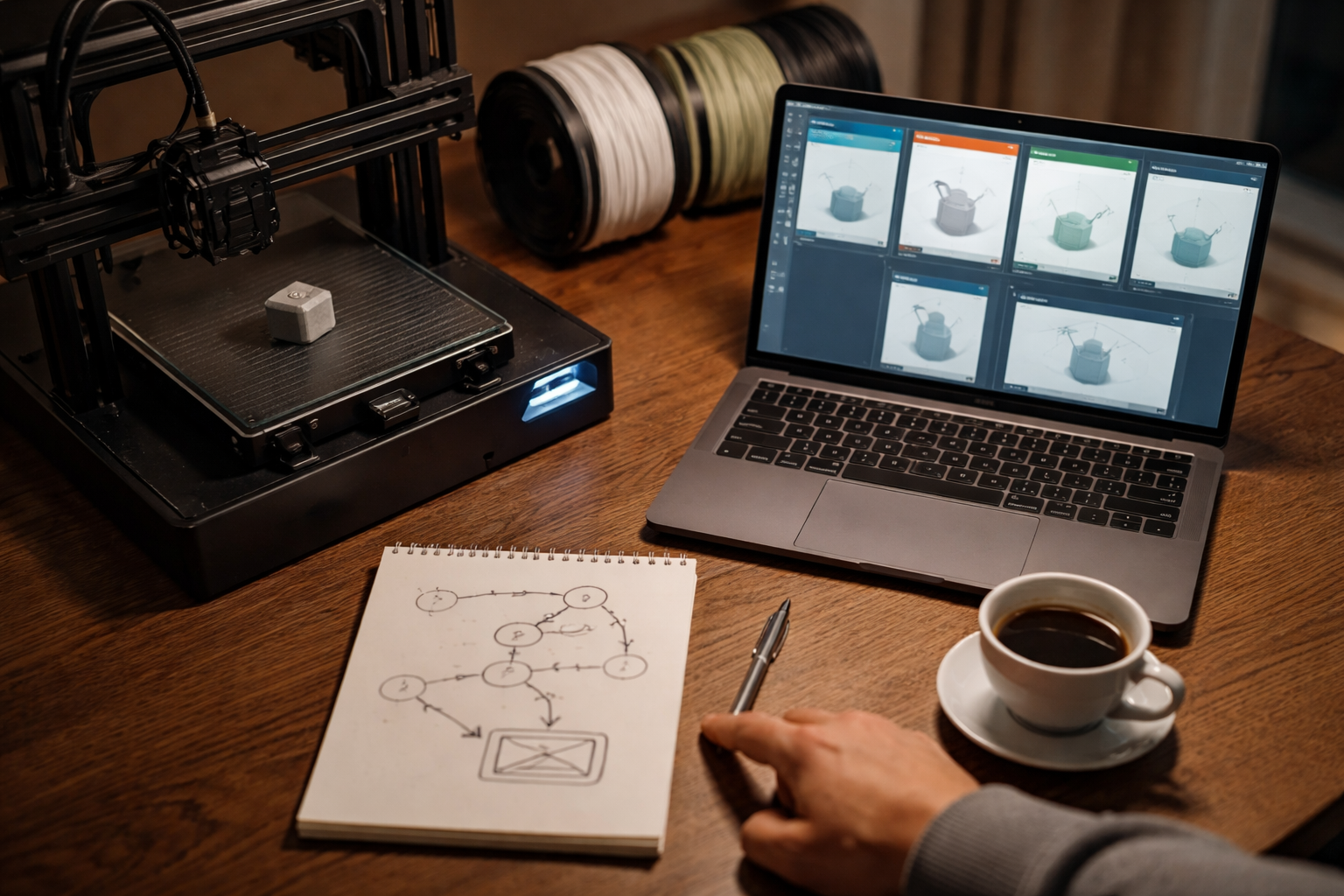
Du kender det sikkert: Du har endelig fået printeren til at køre nogenlunde, og så siger YouTube, at du bør skifte slicer. Pludselig sidder du kl. 23.30 med Cura, PrusaSlicer, OrcaSlicer og Bambu Studio åbne på samme tid og aner ikke, hvad du skal stole på.
Det er her, mange begynder at jagte magiske profiler i stedet for at lære deres egen slicer at kende. Det er spild af tid. Lad os få skåret det til, så du kan vælge én slicer, der passer til dig og din printer, og faktisk nå at printe noget.
1. Start her: 4 spørgsmål der vælger for dig
Inden vi begynder at råbe “Cura vs PrusaSlicer vs OrcaSlicer vs Bambu Studio” i kor, så skal vi have styr på udgangspunktet. Dit valg afhænger mere af din printer og din tålmodighed end af fancy features.
Spørgsmål 1: Hvilken printer har du?
Det her er den største faktor. Sliceren skal spille godt med firmware og økosystem.
- Bambu Lab (P1, X1 osv.): Har sit eget stramme økosystem og vil helst fodres med Bambu Studio.
- Prusa (MK3, MK4, Mini, XL): Spiller bedst med PrusaSlicer.
- Creality, Anycubic, Elegoo, Sovol, andre “Ender-typer”: Her er Cura og OrcaSlicer stærke bud.
- Egenbyg / klon / klipper / Voron: OrcaSlicer og PrusaSlicer er typisk favoritter.
Hvis du lige nu sidder med din første Ender 3, er du altså et helt andet sted end en, der kører Bambu med AMS og fire farver på én gang.
Spørgsmål 2: Hvad er dit primære mål?
Vælg én hovedprioritet. Ikke fem.
- A: Jeg vil bare have stabile prints uden for meget bøvl.
- B: Jeg vil lave hurtige prototyper og fikse ting i hverdagen.
- C: Jeg vil lave funktionelle, præcise dele, der skal passe godt.
- D: Jeg vil nørde multi-color/AMS og avancerede features.
Du kan få det hele, men ikke på dag 1. Så vælg, hvad der betyder mest lige nu.
Spørgsmål 3: Hvor meget gider du nørde indstillinger?
Vær ærlig her. Hvor meget tid vil du bruge på at rode med slicer?
- Low effort: Jeg vil bare vælge profil, trykke slice og printe.
- Medium: Jeg kan godt rode lidt med temp, flow og hastighed.
- High: Jeg synes filamentsprofiler, input shaping og kalibreringsflows lyder hyggeligt.
Ingen af svarene er forkerte. Men nogle slicere belønner nørderi mere end andre.
Spørgsmål 4: Er du låst til et økosystem?
Nogle printere er bygget som lukkede systemer. Det er ikke ondt, det er bare fakta.
- Har du Bambu, er Bambu Studio den lige vej.
- Har du flere forskellige printere, er Cura eller OrcaSlicer stærke, fordi de håndterer mange profiler.
- Har du Prusa + andet, ender du ofte med både PrusaSlicer og en “generel” slicer.
Nu har du dine svar. Så kommer beslutningstræet.
2. Beslutningstræ: sådan vælger du på 30 sekunder
Her kommer en simpel tekst-version af et beslutningstræ. Forestil dig en lille flowchart tegnet med kuglepen og kaffepletter.
Trin 1: Har du en Bambu-printer?
Ja: Start i Bambu Studio. Punktum. Du kan altid eksperimentere med OrcaSlicer senere, men det giver ingen mening at starte uden for økosystemet.
Nej: Videre til næste.
Trin 2: Har du en “ægte” Prusa (MK3, MK4, Mini, XL)?
Ja: Brug PrusaSlicer som hoved-slicer. De officielle profiler er gennemtestede til deres egne printere.
Nej: Videre.
Trin 3: Har du en Creality / Anycubic / Sovol / “Ender-style” FDM-printer?
Nu bliver valget mellem Cura og OrcaSlicer.
- Hvis du er helt ny og vil have noget simpelt: Start med Cura.
- Hvis du er klar på at nørde kalibrering og vil have flere værktøjer: Gå efter OrcaSlicer.
Har du en klipper/Voron-hybrid eller vil mod-tune din Creality til den ikke er til at kende, så er OrcaSlicer ofte mere fleksibel.
Fire korte persona-anbefalinger
Hvis vi koger Cura vs PrusaSlicer vs OrcaSlicer vs Bambu Studio ned til typer mennesker, ser det sådan her ud:
- Begynder med Ender 3: Cura. Du får nem start, masser af guides, færre forstyrrelser.
- Maker med flere printere og mod på tuning: OrcaSlicer. Kalibreringsflows og gode værktøjer.
- Prusa-ejer der vil have pålidelige funktionelle dele: PrusaSlicer. Profilerne passer bare.
- Bambu-bruger med AMS og fart på: Bambu Studio. Det hele er designet til at hænge sammen.
Herfra tager vi dem én for én, så du ved, hvad du vinder og mister ved hver slicer.
3. Cura: hvad du får (og ikke får)
Cura er for mange det første møde med slicere. Især hvis du har en Creality-printer, fordi mange producenter nævner Cura i manualen.
Styrker ved Cura
- Stor brugerbase: Der findes hundredevis af videoer og guides. Nem at få hjælp til.
- Mange pre-made profiler til Creality og andre populære printere.
- God til begyndere: Standard-profilerne til PLA er ofte “good enough” til at komme i gang.
- Plugins: Du kan udvide funktionaliteten efter behov.
Hvis du lige er ved at komme godt i gang med 3D print, er det faktisk en fordel at starte i et værktøj, hvor du kan kopiere en andens indstillinger næsten én til én.
Svagheder ved Cura
- Interface kan blive rodet, når du låser flere indstillinger op.
- Kalibreringsflows er ikke særlig integrerede. Du gør det mest manuelt.
- Mange indstillinger er gemt bag mærkelige navne, så du skal ofte google “hvad gør combing mode”.
Jeg synes Cura er fin som “første kærlighed”. Men når du vil mere end basic prints, begynder du måske at kigge efter noget, der hjælper dig mere aktivt med tuning.
Hvornår giver Cura særlig god mening?
- Du ejer en eller to billige FDM-printere.
- Du vil printe PLA og PETG uden at optimere hver detalje.
- Du vil lære det grundlæggende om slicere, før du går videre.
4. PrusaSlicer: stærk til Prusa og præcision
PrusaSlicer er Prusas egen slicer. Den er lidt mere teknisk i overfladen end Cura, men også mere konsekvent opbygget.
Styrker ved PrusaSlicer
- Fantastiske profiler til Prusa-printere: Det er her, den virkelig skinner.
- Gode funktioner til understøtninger og variable layer heights.
- Fornuftig balance mellem features og overskuelighed.
- Stærk til funktionelle dele som beslag, gear, hobby-mekanik.
Jeg har printet små gearkasser til Arduino-projekter, der skulle passe på 0,1-0,2 mm. På en MK3 med PrusaSlicer-profiler var det “slice, print, brug” uden tre testemner først. Det er ret rart.
Begrænsninger ved PrusaSlicer
- Profiler til ikke-Prusa-printere er ikke altid lige skarpe.
- Mangler nogle af de lækre integrerede kalibreringsflows, du ser i OrcaSlicer.
- Interface kan virke lidt mere “ingeniør-agtigt” for nye brugere.
Har du en Ender 3, kan du stadig bruge PrusaSlicer, men du får ikke samme “alt passer bare” oplevelse som på en original Prusa.
Hvornår skal du vælge PrusaSlicer?
- Du har en Prusa-printer og vil have profiler, der bare kører.
- Du laver mange funktionelle dele, der skal være præcise.
- Du kan leve uden de nyeste flashy slicer-features og vil have stabilitet først.
5. OrcaSlicer: nørdede værktøjer og kalibrering
OrcaSlicer er lidt som den energiske fætter til PrusaSlicer. Bygget oven på samme grundkode, men med ekstra funktioner og fokus på kalibrering. Mange med Creality, Voron og Bambu (uden for økosystemet) er hoppet derover.
Hvad OrcaSlicer gør bedre
- Integrerede kalibreringsflows for flow, input shaping, temperatur m.m.
- Bedre visualisering af hastigheder, accelerationszoner osv.
- Gode standardprofiler til mange populære FDM-printere.
- Stærk til multi-printer setups, især hvis du senere vil lege med Klipper.
Hvis du kan lide systematisk tuning, er OrcaSlicer nærmest et lille laboratorium. Du kan køre et testprint, justere og gemme direkte i filament-profilen. Ikke gætterier, men data.
Faldgruber i OrcaSlicer
- Flere muligheder betyder også flere steder at lave rod.
- Hvis du springer kalibreringerne over, får du ikke rigtig fordelen af softwaren.
- Kan være overvældende for helt nye brugere.
Jeg lavede engang den fejl at tweake halvdelen af alle avancerede indstillinger på én aften. Resultat: tre horrible prints og en reset til default profiler bagefter. Brug værktøjerne, men tag dem én ad gangen.
Hvornår er OrcaSlicer et godt valg?
- Du har en Ender-agtig printer og vil gøre den bedre.
- Du er klar til at bruge en aften på at køre kalibreringsflows ordentligt igennem.
- Du vil have én slicer, der kan følge med, hvis du senere går mod Klipper eller hurtigere printere.
6. Bambu Studio: bliv i økosystemet når det giver mening
Hvis du har en Bambu-printer, er Bambu Studio det naturlige valg. Alt i deres universe er designet til at spille sammen: slicer, cloud, printer, AMS, kamera.
Fordele ved Bambu Studio
- Tæt integration med printer og AMS. Send, overvåg, juster direkte.
- Profiler optimeret til høj hastighed.
- God multi-color håndtering gennem AMS-profilen.
- Nem deling af projekter via cloud og projekter.
Jeg har set folk gå fra 50 mm/s i Cura på en gammel Creality til 200 mm/s på en Bambu med Bambu Studio uden egentlig at forstå, hvad der foregår. Det virker bare. Det er lidt snyd, men på den gode måde.
Hvornår giver det ikke mening at gå væk fra Bambu Studio?
- Når du primært bruger AMS og multi-color prints.
- Når du vil have mindst mulig friktion fra idé til print.
- Når du ikke orker at rode med manuelle G-code tweaks.
Hvis du vil have mere nørde-kontrol, kan du prøve OrcaSlicer med Bambu-profiler. Men det er et skridt til siden, og du
7. Skift slicer uden kaos: sådan flytter du dig sikkert
Mange laver samme fejl: de skifter både slicer, filament, nozzle og firmware i samme uge. Når noget så går galt, aner de ikke, hvad der er årsagen.
Hvis du vil flytte fra Cura til OrcaSlicer, eller fra PrusaSlicer til OrcaSlicer, så gør det kontrolleret.
Trin 1: Behold noget, der er kendt
Skift kun én ting ad gangen:
- Samme printer.
- Samme filament-rulle.
- Samme laghøjde og ungefær samme print-hastighed som før.
Hvis dit gamle print med Cura var pænt, så prøv at genskabe noget lignende i den nye slicer, før du leger med nye features.
Trin 2: Brug de officielle eller anbefalede profiler
Start
Byg derefter små ændringer på toppen: temperatur ±5 °C, lidt lavere hastighed, lidt højere flow osv.
Trin 3: Kalibrer filament, ikke bare printer
Især i OrcaSlicer er pointen, at hvert filament kan have sin egen profil. To PLA-spoler kan kræve vidt forskellig temperatur og flow for at blive flotte.
Lav fx én profil til “Billig grøn PLA” og én til “Premium sort PLA” i stedet for at have én generel PLA-profil. Så finder du hurtigt ud af, hvad der faktisk er stabilt.
Tre typiske fejl ved skift af slicer
- Fejl 1: Du skifter slicer
- Fejl 2: Du blander profiler, fx tager retraction fra en Cura-guide og putter direkte ind i OrcaSlicer.
- Fejl 3: Du forventer, at første print i ny slicer er perfekt. Regn med 2-3 testprints, før du dømmer.
Hvis du vil arbejde mere struktureret med hele dit setup, kan det give mening at tænke på slicer, printer og materialer som ét samlet workflow. Den vinkel skriver vi også om under workflow i værkstedet, hvor det handler om at få hverdagen til at køre, ikke kun det enkelte print.
8. Én god standard-setup: PLA og PETG på tværs
Uanset om du ender med Cura, PrusaSlicer, OrcaSlicer eller Bambu Studio, kan du komme ret langt med to gennemarbejdede profiler:
- Én til PLA.
- Én til PETG.
Resten er variationer over det samme.
Hvad skal være nogenlunde ens mellem slicere?
Hvis du en dag skifter slicer, er det her de tal, du kan prøve at matche:
- Laghøjde: typisk 0,2 mm til hverdagsprint.
- Linjebredde: omkring 0,4 mm på en 0,4 mm dyse.
- Print-hastighed: fx 40-60 mm/s på en almindelig Ender, højere på Bambu/Prusa MK4.
- Bed- og nozzle-temp: samme tal som din gamle profil, så længe materialet er det samme.
Konkrete startværdier til PLA
Som helt generelle, forsigtige bud til en typisk 0,4 mm-dyse på en “normal” FDM-printer:
- Nozzle: 200-210 °C.
- Bed: 55-60 °C.
- Hastighed: 45-55 mm/s.
- Fan: 100 % efter de første 3-5 lag.
Det er ikke det hurtigste, men det er et område, hvor
Konkrete startværdier til PETG
PETG er lidt mere temperamentsfuldt end PLA, men også stærkere og mere varmebestandigt.
- Nozzle: 230-245 °C.
- Bed: 70-80 °C.
- Hastighed: 40-50 mm/s.
- Fan: 30-60 % afhængigt af detaljer og bridging.
Pas på for meget blæser, så mister du lagbinding. For lidt blæser, så bliver overflader på små dele lidt smattede. Test små kuber, ikke kæmpe vaser.
Én simpel regel for stabile resultater
Vælg én slicer, lav én god PLA-profil og én god PETG-profil. Brug dem til 80-90 % af dine prints.
Hvis noget går galt, så spørg dig selv: “Er det her et slicer-problem, et materialevalg, eller er min printer bare ude af kalibrering?” Det er meget nemmere at svare på, når du ikke også lige har skiftet software i går.
9. Hvad du konkret kan gøre nu
Hvis du stadig sidder fast mellem Cura vs PrusaSlicer vs OrcaSlicer vs Bambu Studio, så gør det her:
- Beslut dig for én slicer ud fra din printer og dine svar i starten.
- Installer den, og brug officiel/profil-anbefalet setup til din printer.
- Lav én PLA-profil og én PETG-profil, og skriv temperatur og hastighed ned.
- Print en 20x20x20 mm testkube i PLA. Juster kun én parameter ad gangen, hvis noget er galt.
- Efter 3-5 testprints: brug profilen til rigtige projekter. Ikke mere slicer-hop de næste par uger.
Det lyder kedeligt, men det er sådan, du går fra “jeg gætter” til “jeg ved, hvad der sker, når jeg ændrer det her”. Og det er dér, 3D-print går fra frustrerende til virkelig sjovt.
Hvis du har styr på sliceren og får lyst til at optimere resten af din hverdag som maker, så er der mere nørderi at hente i kategorien digital fabrikation og makers liv. Så kan du nusse workflow, projekter og værkstedshjørne, mens printeren bare kører i baggrunden.


Hos os skiftede jeg slicer hver uge (min søn rystede på hovedet 😊) – bliver enig: bliv ved én, spar TID