
Supports uden tårer
– Du river halve modellen af, når du fjerner supports
– Undersiderne ligner smeltet ost i stedet for pæne flader
– Tree supports virker magiske på YouTube, men bare langsomme hos dig
– Cura, PrusaSlicer og Orca kalder de samme ting noget forskelligt
– Du er i tvivl om, hvornår “3d print supports bedst” faktisk betyder tree, og hvornår det bare betyder simple klodser
Hvis du kan genkende bare to af dem, så er du samme sted, som jeg var, før jeg gad sætte mig ordentligt ind i supports.
I dag gennemgår vi den rejse: Fra “jeg tager bare autosupport” til en simpel beslutningsmodel, hvor du kan vælge support-type, indstillinger og slicer-menuer uden at gætte. Og ja, vi starter med historien om den gang jeg flækkede en hel figur, fordi jeg var for nærig med Z-afstand.
Du kender det sikkert: support der ødelægger printet
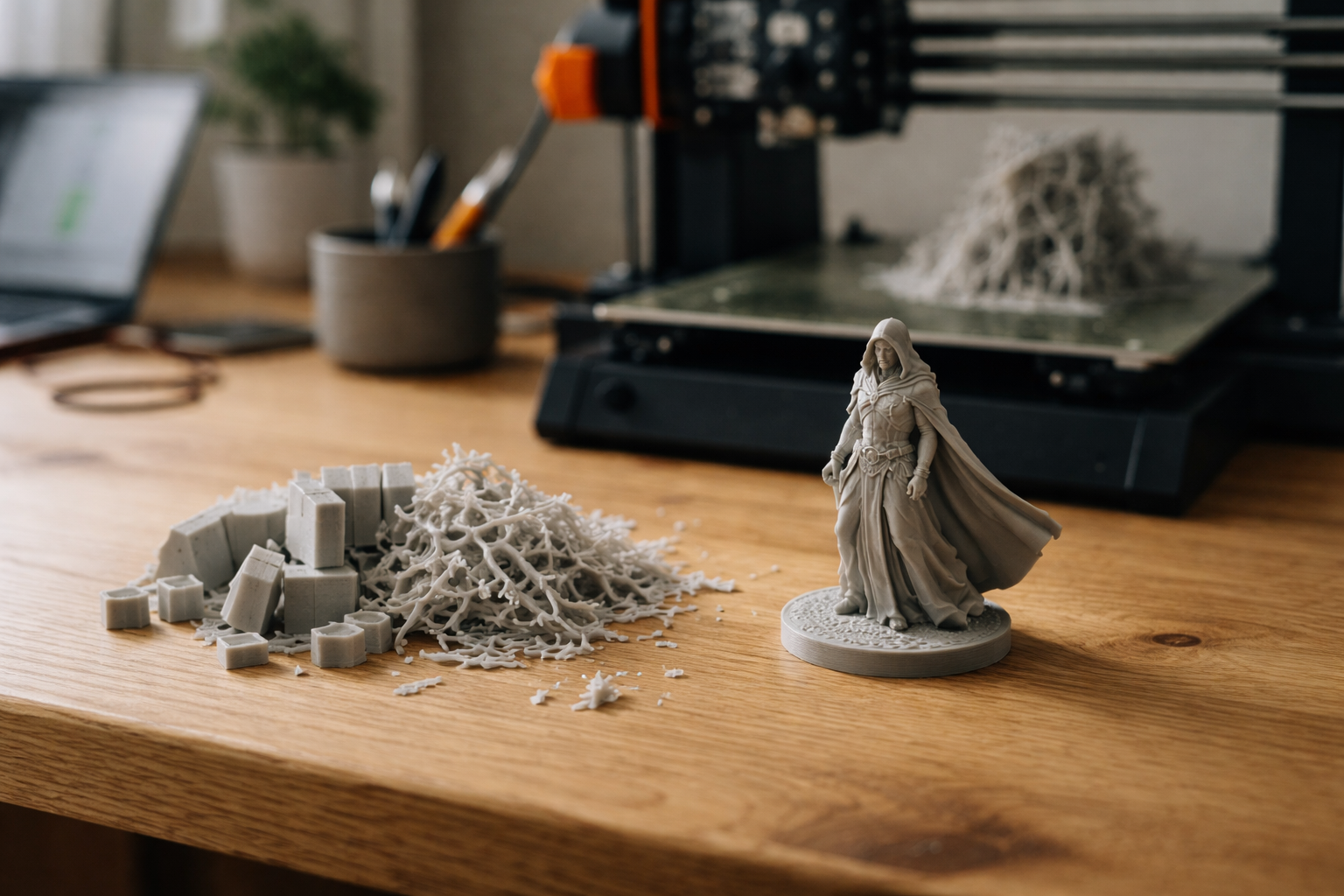
Mit værste support-øjeblik: En 10 timers D&D-figur, masser af små detaljer, fancy tree supports i Cura. Printet så perfekt ud på beddet. Lige indtil jeg begyndte at pille.
Tree supports sad limet til kappen. Jeg endte med at knække en hel sektion af ryggen af. Ikke fordi printeren var dårlig. Men fordi jeg:
- havde for lille Z-afstand
- ingen support-interface havde slået til
- brugte alt for høj support-density “for en sikkerheds skyld”
Hvis du har lavet noget lignende, så er du ikke alene. Supports er et af de steder, hvor små indstillinger giver kæmpe forskel. Men før vi skrur i sliceren, er der én ting du skal have på plads.
Før du overhovedet laver supports: 6 greb der ofte gør dem overflødige
Den bedste support er den, du ikke behøver. Og nej, det er ikke bare sådan noget zen-halløj. Hver gang du undgår supports, sparer du tid, filament og efterarbejde.
1. Roter modellen smartere
De fleste slicere smider bare modellen på beddet i en tilfældig orientering. Det er sjældent den bedste. Prøv i stedet:
- Læsse så store, flade sider ligger på beddet
- Vende kritiske detaljer væk fra undersiden
- Stille lange dele lidt på skrå, så overhæng bliver mindre stejle
Jeg roterer ofte figurer, så ansigtet ikke peger direkte nedad. Hellere have lidt supports på ryggen end i ansigtet.
2. Brug “overhængs-reglen” klogt
De fleste FDM-printere klarer op til ca. 45 grader overhæng uden supports i PLA, hvis din køling og bed-adhesion er fornuftig. PETG lidt mindre, ABS også mindre.
Hvis en underside ligger på 50-60 grader, kan du ofte slippe uden supports, især hvis overfladen ikke er synlig.
3. Del modellen i to dele
Det føles lidt forkert første gang, men det virker: Skær modellen i to stykker, så begge kan ligge fladt uden supports, og lim dem bagefter.
Jeg gør det især med store brackets eller figurer med ekstreme outstretched arme. Hellere én synlig limelinje på bagsiden end en hel underside ødelagt af supports.
4. Tilføj dine egne små “support-klodser” i CAD
Hvis du designer selv, kan du tilføje små flader eller midlertidige støtter i modellen. Så har du fuld kontrol over kontaktfladerne og kan skære dem af med en kniv bagefter.
5. Brug support blockers og support enforcers
I Cura, PrusaSlicer og OrcaSlicer kan du lægge små volumener ind, der enten:
- forhindrer supports et område (blocker)
- tvinger supports til kun at være bestemte steder (enforcer/painted supports)
Det er guld, når sliceren er for aggressiv og vil fylde hele modellen med supports, fordi én lille kant stikker ud.
6. Print evt. en lille teststump
Er du i tvivl om et svært overhæng, så skær det område ud som en lille test-model og print kun den. Det tager 20-30 minutter og kan spare dig et 8 timers fejlprint.
Beslutningsmodel: hvornår tree supports faktisk er bedst
Tree supports er hypet. Med god grund. Men de er ikke “bedst” i alle situationer. Her er den model, jeg bruger selv, når jeg vælger supports.
Trin 1: Er det en organisk eller teknisk form?
- Organisk: figurer, busts, dyr, kurvede former, cosplay-dele med bløde overflader.
- Teknisk: brackets, kasser, gear, funktionelle emner, flader der skal være plane.
Organisk: Tree supports vinder oftest. De kan sno sig rundt om modellen og undgå synlige områder bedre.
Teknisk: Klassiske, lige supports (grid/lines) er som regel bedre, fordi de giver mere præcise flader og er hurtigere.
Trin 2: Hvor vigtig er underside-kvaliteten?
Spørg dig selv:
- Skal undersiden ses tæt på?
- Skal to dele senere skrues eller limes sammen der?
- Er det en glideflade, eller bare noget der vender ind mod væggen?
Hvis underside-kvalitet er kritisk, vil jeg næsten altid:
- bruge support-interface
- sætte en lidt større Z-afstand
- gå ned i support-density
Det gælder både for tree og normale supports.
Trin 3: Printtid og filamentforbrug
Tree supports kan være langsomme. De er ofte tynde men høje, og printerhovedet skal køre meget rundt. Til små figurer er det fint. Til store cosplay-dele kan det være forskellen på 10 og 18 timer.
Jeg vælger typisk:
- Kort tid, store emner: klassiske supports, lav density, få interface-lag.
- Høj detalje, mindre emner: tree supports med interface på selve kontaktfladen.
Trin 4: Hvor sårbar er modellen?
Tynde arme, antenner, små detaljer: her kan stive, lige supports let knække selve emnet, når du fjerner dem. Tree supports fordeler belastningen bedre og bøjer en smule med.
Massive tekniske dele: kan som regel tåle lidt vold. Her er det vigtigere, at supporten er stabil og giver plan underside.
Overfladekrav: underside vs printtid vs forbrug
Der findes ikke ét “3d print supports bedst” svar. Du må vælge, hvad du prioriterer i det konkrete print.
Hvis underside-kvalitet er vigtigst
Eksempel: en kasse, hvor låg og base skal mødes tæt. Eller en vinge på en figur, hvor man tydeligt ser undersiden.
Så gør jeg typisk:
- Slår support-interface til (2-4 lag)
- Sætter Z distance til ca. 0,20-0,25 mm for en 0,4 mm dyse
- Bruger lines eller grid som mønster
- Holder density relativt lav (8-15 %)
Det giver lidt længere printtid, men meget pænere underside.
Hvis tid og filament er vigtigst
Eksempel: en ren funktionel bracket til værkstedet eller noget midlertidigt.
Så skruer jeg ned:
- Ingen interface, kun Z-afstand
- Density 5-10 %
- Gerne et hurtigt mønster som lines
Undersiden bliver lidt mere ujævn, men det gør ikke noget. Jeg vil bare have det hurtigt ud.
Hvis du vil balancere det hele
De fleste prints ligger her. Så er min go to:
- Interface: 2 lag
- Z-afstand: ca. 70 % af din laghøjde x 2 (f.eks. 0,18-0,22 ved 0,2 mm lag)
- Density: 10-15 %
Det er en fin startprofil, du kan justere fra. Hvis du i forvejen arbejder en del med hastighed og kvalitet, kan du også hente mere nørdede tips i kategorien slicer indstillinger og profiler.
De 5 vigtigste support-indstillinger (uanset slicer)
Cura, PrusaSlicer og OrcaSlicer kalder nogle ting lidt forskelligt, men grundidéerne er de samme. Her er de fem, der gør størst forskel.
1. Support-interface
Hvad: Et særligt lag mellem support og model, med tættere mønster og bedre brudflade.
Cura: Support Interface / Enable Support Interface.
PrusaSlicer: Support material / Pattern for top contact layer.
OrcaSlicer: Top interface layers under Supports.
Regel: Slå det til, når underside-kvalitet betyder noget, eller når du har oplevet, at supports svejser fast.
2. Z distance (lodret afstand)
Hvad: Afstand mellem support og model i Z-retningen. For lille afstand = svært at fjerne. For stor = hængende, grim underside.
Typiske værdier ved 0,4 mm dyse og 0,2 mm laghøjde i PLA:
- 0,20-0,25 mm til pæn underside med interface
- 0,25-0,30 mm hvis du vil have supports til at slippe nemmere
ABS og PETG kan kræve lidt mere afstand, da de er mere klistrede. Hvis du kæmper med tråde og spindelvæv i PETG, kan du også få noget ud af denne artikel: hvis dit PETG laver spindelvæv, gør du det her forkert.
3. Support-density
Hvad: Hvor tæt support-mønsteret er.
Min tommelfingerregel:
- 5-10 % til grove, funktionelle emner
- 10-15 % til det meste
- 20 %+ kun til meget små detaljer eller bløde materialer
Høj density gør ikke altid overfladen flottere. Ofte gør det bare supporten sværere at fjerne.
4. Support-mønster (pattern)
Lines: Hurtigt, nemt at fjerne, fint til det meste.
Grid: Stivere, bedre støtte, men kan sidde mere fast.
Gyroid/honeycomb: Flotte navne, men mest nødvendige ved meget tunge overhæng eller eksperimenter. Til hverdag klarer lines og grid det fint.
5. Support blockers / painting
Hvad: Mulighed for at styre præcist, hvor der er supports.
Cura har “Support Blocker” objekter, du kan skalere og flytte rundt. PrusaSlicer og OrcaSlicer har “Paint-on supports”, hvor du maler direkte på modellen, hvor du vil have eller undgå supports.
Hvis du aldrig har prøvet det: det er måske den meste tidsbesparende support-feature, du kan lære, især i Orca, hvor malingen er meget visuel. Og hvis du ofte farer vild i Orca-menuer, så er denne artikel ikke dum at have i baghovedet: bliver du også væk i OrcaSlicer-menuerne.
Cura: sådan finder du de vigtige support-indstillinger
Cura kan føles lidt som cockpit i et fly, men support-delen er faktisk ret logisk, når du først ved, hvad du leder efter.
Grundlæggende support-opsætning i Cura
Gå til Print Settings og slå “Custom” til, hvis du ikke allerede bruger det.
- Under “Support” sætter du flueben i Generate Support
- Support Placement: “Touching buildplate” hvis du kun vil have supports fra beddet, “Everywhere” hvis de også gerne må sidde på modellen
- Support Overhang Angle: start omkring 50 grader og juster efter behov
Cura tree supports: hvor og hvordan
For at aktivere tree supports:
- Find “Support Structure” og vælg Tree i stedet for Normal
Vigtige ekstraindstillinger for tree:
- Branch Angle: lavere vinkel = mere horisontale grene, bedre støtte, længere tid
- Branch Diameter: tykkere grene = mere stabile, men sværere at fjerne
- Tree Support Branch Distance: hvor tæt grenene må komme på modellen
Jeg starter ofte med standardværdierne og justerer kun, hvis grenene enten kolliderer uhensigtsmæssigt med modellen eller bliver for tynde og vælter.
Interface og Z-distance i Cura
Under Support-sektionen:
- Aktiver Enable Support Interface
- Sæt Support Interface Thickness til 0,4-0,8 mm (2-4 lag ved 0,2 mm laghøjde)
- Juster Support Z Distance og eventuelt Separate Top/Botom Z Distance hvis du vil finjustere mere
PrusaSlicer og OrcaSlicer: samme sprog, nye navne
Hvis du kommer fra Cura, føles PrusaSlicer og OrcaSlicer anderledes, men logikken er den samme. De er bare mere teksttunge og mindre “magiske”.
PrusaSlicer: de vigtigste support-felter
Gå til fanen Print Settings og så til Support material.
- Slå Generate support material til
- “Contact Z distance”: svarer til Z-afstand. Start med 0,2-0,25 mm ved 0,2 mm laghøjde
- “Pattern”: vælg Lines eller Grid
- “Top contact Z distance” kan sættes til 0, så sliceren selv håndterer det i forhold til laghøjde
PrusaSlicer har ikke “tree supports” på samme måde som Cura, men deres standard-supports er ret gode og forudsigelige til tekniske emner.
OrcaSlicer: support painting og tweaks
OrcaSlicer er bygget oven på PrusaSlicer/SuperSlicer, men med mere fokus på brugervenlighed. Supports er en af de steder, hvor de har ramt noget ret lækkert.
- Gå til fanen Supports i venstre side
- “Auto-generate support”: tænder/slukker autosupport
- “Support style”: vælg mellem Normal og Tree (hvis din version har det)
- “Top interface layers”: 2-4 lag som start
Support painting:
- Klik på modellen, vælg “Paint” og så “Supports”
- Marker områder, hvor supports må være, eller kun hvor de IKKE må være, afhængig af mode
Det er især stærkt til figurer, hvor du kun vil have supports på bagsiden eller under en kappe, men ikke i ansigtet.
Typiske support-problemer og hvordan du fixer dem
Nu kommer vi til den praktiske del. Her er de fejl, jeg ser oftest, inklusive dem jeg selv har lavet igen og igen.
Supports der svejser fast i modellen
Symptom: Du skal nærmest mejsle supports væk. Overfladen tager skade, små detaljer knækker.
Typiske årsager:
- For lille Z-afstand
- Ingen eller for få interface-lag
- Alt for høj support-density
- For høj hotend-temperatur, så filamentet bliver mere flydende og klistrer mere
Løsning, du kan prøve næste print:
- Øg Z-afstand med 0,05-0,1 mm
- Slå interface til eller tilføj 1-2 ekstra interface-lag
- Skru density ned til 10-15 % max
- Skær 5-10 grader af nozzle-temperaturen, hvis du ligger højt i anbefalet interval
Hængende, “droopy” underside
Symptom: Undersiden buler ned mellem supports, ser bølget ud, måske små huller.
Årsager:
- For stor Z-afstand
- For lav support-density til vægten af overhænget
- Dårlig køling, især ved PLA
Løsninger:
- Sænk Z-afstand en smule (0,05 mm ad gangen)
- Øg density et par procentpoint
- Kontrollér køleblæserens procent i sliceren, især ved små lag
Supports der vælter under print
Symptom: Pludselig er der spaghetti under et overhæng, fordi supporten er væltet af beddet.
Årsager:
- For tynde tree-grene eller support-søjler
- Dårlig første lag-adhesion på selve support-foden
- For høj print-hastighed på supports
Løsninger:
- Øg minimum-diameteren på tree-grene eller support-søjler
- Sikre, at første lag sidder godt, ellers kig forbi kategorien første lag og bed adhesion
- Skru lidt ned for support-print-hastighed i sliceren
Knækkede detaljer, når du fjerner supports
Symptom: Du fjerner en support, og så ryger en antenne eller finger med.
Årsager:
- Supports sidder på meget tynde dele
- Ingen brug af support blockers eller painting
- Support-materiale for kraftigt (tykke søjler, høj density)
Løsninger:
- Brug support painting/blockers til at undgå supports lige på de mest sårbare dele
- Reducér support-density og eventuelt søjletykkelse
- Overvej at rotere modellen, så sårbare dele får mindre overhæng
Så hvad gør du nu?
Hvis du har læst hertil, så er vi et godt stykke fra “jeg trykker bare auto-support”. Så her er en konkret plan, du kan teste i dit næste print.
- Vælg én model, der tidligere har givet dig support-problemer.
- Start med at rotere den og se, om du kan sænke overhænget under 50 grader nogle steder.
- Beslut: organisk eller teknisk? Ud fra det vælger du tree eller normal supports.
- Slå support-interface til og sæt Z-afstand omkring 0,20-0,25 mm ved 0,2 mm laghøjde.
- Brug support blockers eller painting til at holde supports væk fra de vigtigste synlige flader.
- Print, og når du fjerner supports, så notér: sad de for godt fast eller for løst? Justér Z-afstand og density til næste gang.
Supports bliver aldrig helt “usynlige”. Men med få, bevidste valg kan du komme fra voldsomt efterarbejde og knækkede prints til supports, der slipper pænt med et “klik”.
Og hvis du alligevel får lavet en halv katastrofe, så er du i godt selskab. Vi er mange, der har stået med et smadret print i hånden og tænkt: “Nå, så lærte jeg det om Z-distance i dag.”


Ved ikke helt 🤔: er det Z-afstand eller manglende support-interface der oftest flækker SARTE detaljer?
haha tree supports limede sig fast – brækkede også en figur sidste måned!