
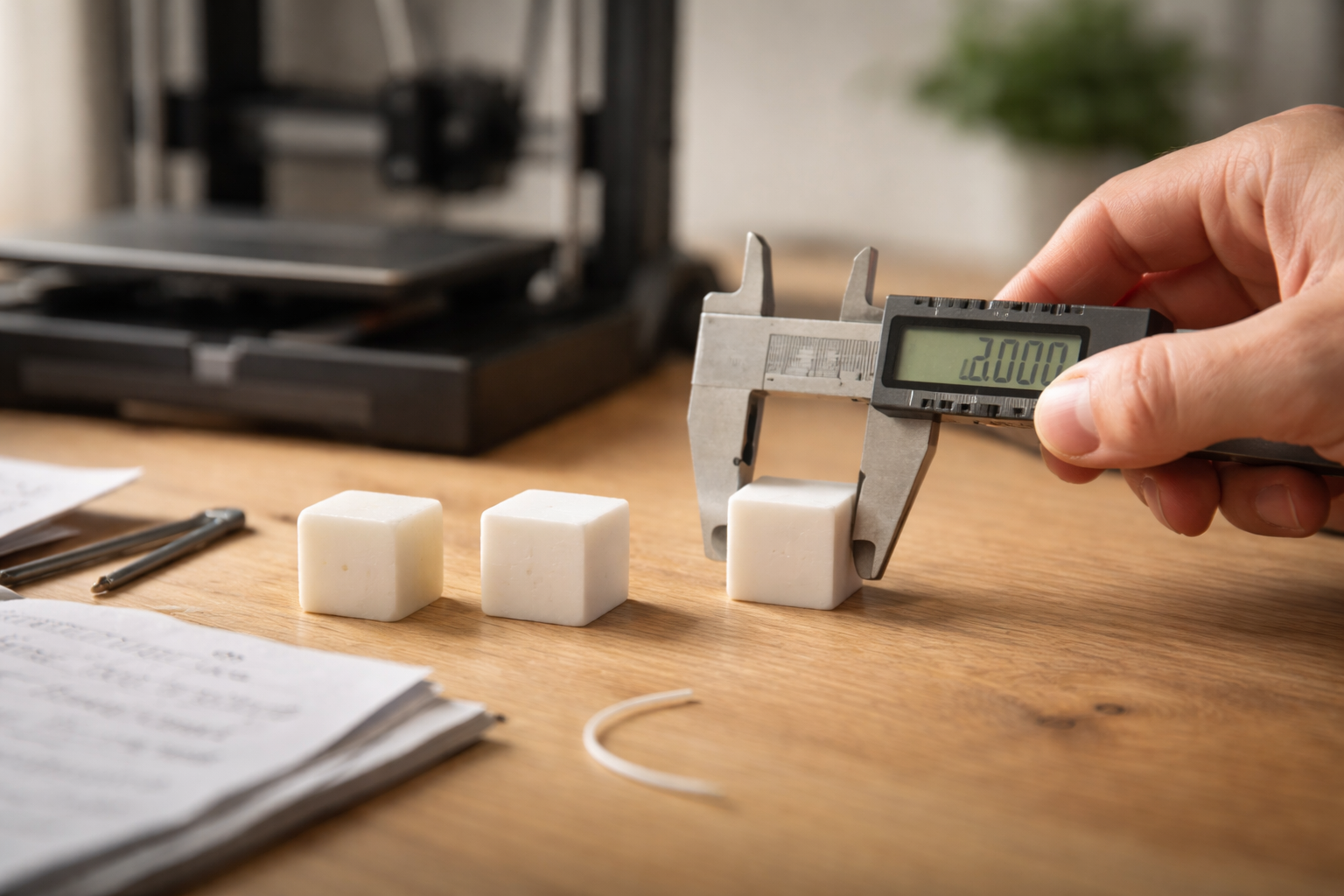
Jeg opdagede hvorfor mine 20 mm-kuber altid målte 20,4
De fleste FDM-printere ekstruderer ikke præcist 100 % korrekt fra fabrikken. Små afvigelser på 3-10 % er helt normale, og det er nok til at give dig klumper, buler, underlige mål og topflader der ligner pløjemarker.
Du kender det sikkert: du printer en simpel 20 x 20 x 20 mm kalibreringskube, måler med skydelæren, og den siger 20,4 mm på X og 19,6 mm på Y. Og så står man der og tænker: er det sliceren, printeren eller mig, der er noget galt med?
I den her artikel går vi igennem den rejse, jeg selv tog, fra “jeg lader bare alt stå på standard” til faktisk at have styr på flow kalibrering og E-steps kalibrering. Ikke perfekt, men stabilt nok til at ting passer sammen uden fil og bandeord.
Da jeg for alvor fandt ud af, at det ikke var filamentets skyld
Mit vendepunkt kom, da jeg skulle printe et lille gear til en ven. Det skulle passe på en 5 mm aksel. Jeg designede det i CAD, målte to gange, printede i PLA. Akslen kunne dårligt være i midten, men tandprofilen var fyldt ud og kantet. Klassisk over-ekstrudering.
Jeg prøvede først det, de fleste gør: skruede temperaturen 5 grader ned. Det hjalp lidt på overfladen, men målene var stadig off. Så pillede jeg ved retraction. Så ved hastigheden. Så skiftede jeg dyse. Intet løste det rigtigt.
Først da jeg satte mig ned og fik styr på forskellen mellem E-steps (i firmware) og flow (i sliceren), begyndte tingene at hænge sammen. Det er den forskel, du skal have styr på, hvis du vil væk fra gætteri.
E-steps vs flow: hvad justerer du hvor?
Lad os starte helt lavpraktisk.
Hvad er E-steps?
E-steps er hvor mange step motoren til ekstruderen skal tage for at skubbe 1 mm filament. Det ligger i printerens firmware. Hvis den værdi er forkert, vil printeren konsekvent over- eller under-ekstrudere, uanset hvad du gør i sliceren.
Forestil dig, at du siger til printeren: “giv mig 100 mm filament”. Hvis den kun skubber 94 mm, har du under-ekstrudering. Hvis den skubber 108 mm, har du over-ekstrudering. Det er E-steps, der styrer det.
Hvad er flow (eller extrusion multiplier)?
Flow kaldes også “extrusion multiplier” i nogle slicere. Det er en procent-justering af hvor meget plastik, der kommer ud til et specifikt materiale og profil. Det ligger i slicerens profil, ikke i printeren.
Du kan se flow som den finjustering, der tager højde for forskelle i:
- Filamentdiameter (som sjældent er præcis 1,75 mm)
- Materialetype (PLA, PETG, ABS osv.)
- Blandinger og farver (f.eks. silk PLA eller fyldte materialer)
E-steps gør printeren “ærlig” overfor, hvad den tror, den gør. Flow tilpasser det til det konkrete filament.
Den korte regel: hvad skal du røre hvornår?
- E-steps kalibrering: når du ændrer noget mekanisk ved ekstruderen (gear, stepper, gearing) eller hvis printeren aldrig er blevet kalibreret før.
- Flow kalibrering: når du skifter materiale eller vil have præcis dimensionel nøjagtighed og pænere vægge.
Hvis du aldrig har rørt dine E-steps, starter du der. Flow kalibrering ovenpå skæve E-steps er som at male ovenpå løstsiddende tapet.
Hvornår giver det mening at kalibrere hvad?
Det kan hurtigt blive et kaninhul, hvor du kalibrerer mere end du printer. Så lad os give det lidt struktur.
Kalibrer E-steps når:
- Du har skiftet fra Bowden til direct drive ekstruder
- Du har monteret nye drive gears (Bondtech, BMG, etc.)
- Du har skiftet stepper-motor på ekstruderen
- Du ser konsekvent under-/over-ekstrudering på alle materialer
- Printeren er helt ny, og du vil have den i orden fra start
Kalibrer flow når:
- Du tager et nyt filament i brug (ny type eller fabrikat)
- Du opdager, at vægge og mål ikke helt passer, selvom E-steps er i orden
- Du ser små buler mellem perimetrene eller huller mellem infill og vægge
- Du vil optimere dimensionel nøjagtighed til f.eks. funktionelle dele
Hvis du er helt ny, giver det ret god mening at læse lidt bredere om opsætning i vores kategori kom godt i gang med 3D print, og så vende tilbage hertil, når den første kube er ude.
E-steps kalibrering: sådan får du styr på ekstruderen
Det her lyder mere teknisk, end det er. I praksis er det tre ting: mærk, mål, regn.
Forberedelse
Du skal bruge:
- En tusch
- En lineal eller skydelære
- Adgang til printerens kontrol (skærm eller via f.eks. OctoPrint)
Gør sådan her:
- Varm hotend op til en normal printtemperatur (f.eks. 200 °C for PLA).
- Fjern PTFE-hætten (hvis der er en) så du kan se filamentet på vej ind.
- Fremfør filamentet manuelt lidt, så det er stabilt inde i ekstruderen.
Trin 1: Mærk og mål
- Lav en lille streg på filamentet ca. 120 mm over hvor det går ind i ekstruderen.
- Mål præcist afstanden fra indgangen til ekstruderen til din streg (den skal være 120 mm, hvis du har markeret sådan).
- Notér den aktuelle E-steps værdi fra printeren (ofte kaldet E-steps/mm i menuen eller i firmware, f.eks. 93 mm/step).
Trin 2: Ekstruder 100 mm
- Brug printerens menu eller konsol til at bede den om at ekstrudere 100 mm filament ved lav hastighed (f.eks. 2-5 mm/s).
- Når den er færdig, måler du den nye afstand fra indgangen til ekstruderen til din streg.
Eksempel: Hvis der nu kun er 14 mm mellem indgang og streg, betyder det at den faktisk kun har trukket 106 mm ind (120 – 14 = 106 mm). Du bad om 100 mm, så noget er off.
Trin 3: Regn en ny E-steps værdi
Formlen er simpel:
Ny E-steps = (ønsket længde / faktisk længde) x nuværende E-steps
Med tallene fra eksemplet:
- Ønsket længde: 100 mm
- Faktisk længde: 106 mm
- Nuværende E-steps: 93
Ny E-steps = (100 / 106) x 93 ≈ 87,7
Så sætter du E-steps til 87,7 i printeren. De fleste printere runder til 2 decimaler.
Trin 4: Gem og verificer
- Gem de nye E-steps i printerens EEPROM (ofte en “store settings” eller “save” funktion).
- Gentag testen med 100 mm ekstrudering.
- Hvis du rammer inden for 1 mm afvigelse (99-101 mm), er du godt kørende.
Gå ikke i panik hvis du ikke rammer 100,00 mm. Filamentet er ikke perfekt rundt og ensartet, så en lille afvigelse er helt fint.
Flow kalibrering: single wall-metoden
Når E-steps er på plads, kan du tage fat i flow kalibrering. Her justerer du slicerens flow, så den mængde plast, der faktisk kommer ud, svarer til den linjebredde, sliceren planlægger.
Hvorfor bruge single wall?
Single wall-metoden er populær, fordi den er nem at måle. Du printer en testkube med kun én perimeter (én vægtykkelse) og ingen top eller bund. Så kan du måle, hvor tyk væggen reelt er, og sammenligne med din planlagte line width i sliceren.
Trin 1: Forbered en testmodel
Du kan selv lave en simpel kube i din CAD-software, f.eks. 40 x 40 x 40 mm, eller bruge en standard single wall calibration cube fra f.eks. Thingiverse.
I sliceren indstiller du:
- Vægge/perimeters: 1
- Toplag: 0
- Bundlag: 0
- Infill: 0 %
- Line width: svarer til din dyse (ofte 0,4 mm for en 0,4 mm dyse)
- Flow: 100 % som udgangspunkt
- Hastighed: moderat, f.eks. 40-50 mm/s, så det er stabilt
Print i det materiale, du vil kalibrere (f.eks. dit standard PLA).
Trin 2: Mål vægtykkelsen
Når printet er færdigt, lader du det køle af og måler væggens tykkelse flere steder med en skydelære. Notér f.eks. 4 målinger og tag gennemsnittet.
Eksempel:
- Planlagt line width: 0,4 mm
- Målt vægtykkelse (gennemsnit): 0,44 mm
Det betyder, at du ekstruderer 10 % for meget plast (0,44 i stedet for 0,40).
Trin 3: Beregn nyt flow
Formlen her er også lige ud af landevejen:
Nyt flow = (ønsket line width / målt line width) x nuværende flow
Med vores tal:
- Ønsket line width: 0,40 mm
- Målt: 0,44 mm
- Nuværende flow: 100 %
Nyt flow = (0,40 / 0,44) x 100 ≈ 90,9 %
Så sætter du flow til 91 % for det materiale i din slicerprofil.
Trin 4: Print igen og stop i tide
Print den samme test igen med det nye flow. Mål igen vægtykkelsen.
Hvis du rammer inden for 0,01-0,02 mm (f.eks. 0,39-0,41 mm for 0,40 mm planlagt), så er vi mere end præcise nok til almindelige hobbyprojekter og funktionelle dele.
Du kan godt blive ved og jage perfekte 0,400 mm, men min erfaring er, at du hurtigt bruger mere tid på kalibrering end på at printe noget, du rent faktisk bruger. Sæt et stopkriterie for dig selv: “Når jeg er inden for 5 %, så kalder jeg den god”.
Faldgruber: hvorfor målingerne kan snyde dig
Det ville være rart, hvis det bare var E-steps + flow, og så var alt perfekt. Men der er et par ting, der kan snyde dig, når du måler.
Elefantfod i bunden
Hvis dit første lag bliver trykket for hårdt ned på beddet, får du en “elefantfod”, hvor bunden buler ud. Det gør væggene tykkere i bunden, og så tror du, at dit flow er for højt, selvom det bare er Z-offset eller first layer, der skal justeres.
Løsning: mål vægtykkelse et godt stykke oppe på printet, ikke i de nederste 2-3 mm.
Overlap mellem perimetre
Når du ikke kører single wall, men almindelige prints, har du ofte 2-3 perimetre. Sliceren har typisk en “infill overlap”- eller “outline overlap”-indstilling, der styrer, hvor meget infill eller næste væg går ind over den forrige.
Er den sat for højt, kan det give buler og overfyldte vægge, som ikke nødvendigvis har noget med E-steps eller flow at gøre. De fleste slicere ligger fint omkring 10-20 % overlap som standard.
Line width og dyse
Du behøver ikke køre line width på præcis 0,40 mm med en 0,4 mm dyse. Mange kører 0,42-0,44 mm for bedre layer bonding. Det er helt fint, men husk at bruge den værdi i dine beregninger, når du kalibrerer flow.
Hvis du skifter dyse, f.eks. til 0,6 mm, så laver du igen en ny flow kalibrering for det materiale med den dyse. Gem det som en separat profil.
Gem værdier pr. materiale: sådan får du et stabilt setup
Her lavede jeg selv den klassiske fejl: jeg justerede flow i sliceren frem og tilbage for hvert eneste print. Det er en glimrende måde at glemme, hvad du havde, da det virkede.
Lav en profilstruktur med mening
Jeg gør det sådan her (i f.eks. PrusaSlicer eller Cura):
- En basisprofil per printer (f.eks. “Ender 3 V2 – 0,4 mm dyse”)
- Under den laver jeg materialeprofiler som:
- PLA – standard (farve A) – flow 96 %
- PLA – silk (mærke B) – flow 92 %
- PETG – sort (mærke C) – flow 98 %
Når jeg har kalibreret flow for et materiale, rører jeg ikke E-steps. De står fast, indtil jeg ændrer noget mekanisk.
Skriv dine værdier ned
Det lyder banalt, men lav et lille skema, et Google Sheet eller bare en note på telefonen med:
- Printer
- Dyse (størrelse og type)
- Materiale + mærke + farve
- Flow-procent
- Temperatur (nozzle og bed), der virker godt
Når du en dag står og ikke kan huske, hvorfor din grønne PLA pludselig laver buler, kan du tjekke, om du utilsigtet har printet med en profil til et andet materiale. Det har “en ven” gjort mange gange.
Hurtige symptomer: hvad ridges, buler og gaps ofte peger på
Det er rart at kunne kigge på et print og have en nogenlunde idé om, hvor man skal starte. Her er en lille “symptom-liste” jeg selv bruger.
Tykke vandrette “ridges” på siderne
Hvis du ser tydelige vandrette striber, hvor væggen buler lidt ud i nogle lag og er tyndere i andre:
- Tjek først, om dit filament feeder jævnt (ingen slip eller hakken).
- Tjek E-steps, hvis det er helt galt og konsekvent.
- Se på flow: for højt flow kan forstærke små mekaniske unøjagtigheder.
Buler ved hjørner og overfyldte topflader
Her er de typiske syndere:
- Flow en anelse for højt (særligt synligt ved små dele)
- For høj printtemperatur, så plasten ikke når at sætte sig
- Ingen eller dårlig “pressure advance”/”linear advance” på CoreXY eller direkte drevne maskiner
Du kan ofte fjerne 80 % af problemet ved at justere flow et par procent ned, før du begynder på mere avancerede ting.
Gaps mellem perimetre og infill
Små huller mellem væg og infill skyldes typisk:
- For lavt flow
- For lav “infill overlap” i sliceren
- For høj print-hastighed i forhold til temperatur
Start med at skrue flow +2-3 %, print en lille test og se, om det forbedrer sig. Hvis ikke, kigg da på overlap-indstillinger.
Hvor passer pressure advance / linear advance ind i det her?
Hvis du er lidt længere henne og leger med Klipper eller Marlin med linear advance, så kender du måske følelsen af, at alt flyder i hjørner eller ved hastighedsskift.
Her er rækkefølgen, jeg selv kører efter:
- E-steps kalibrering (mekanikken skal være ærlig)
- Flow kalibrering for et standardmateriale (PLA)
- Temperature tower for det materiale, så du finder sweetspot
- Pressure advance / linear advance for at kompensere, når ekstruderen skal bremse og starte hurtigt
Hvis du skruer op og ned for flow efter at have kalibreret pressure advance, skal du være forberedt på at justere igen. Så lav flow først, fin-tuning bagefter.
Historien samlet: fra skæve kuber til pålidelige prints
Hvis jeg lige skal spole tilbage til den 20 mm kube, der startede det hele: løsningen var ikke en magisk slicerprofil, men roligt at tage tingene i rækkefølge.
Først E-steps. Så flow. Så en hurtig temperaturtest. Og til sidst lidt leg med mere avancerede ting som pressure advance, efter jeg havde fået basis på plads.
Det er i øvrigt præcis den måde, jeg tænker kalibrering generelt på i mit værksted. Det samme princip går igen i meget andet workflow i værkstedet: få fundamentet på plads, før du tweaker dig halvt ihjel på detaljer.
Hvis du sidder med en printer, der altid lige over- eller under-ekstruderer en smule, så vælg én ting fra artiklen og prøv den først. Start med E-steps, hvis du aldrig har rørt dem. Hvis de er i orden, så giv single wall flow kalibrering en chance på dit yndlingsfilament.
Og husk: målet er ikke 100 % perfekte tal på papiret. Målet er, at dine dele passer sammen, ser ordentlige ud og ikke kræver en halv time med fil og sandpapir, hver gang du printer en simpel holder til et brætspilskort.
Når du har styr på det, bliver resten af 3D-print livet pludselig en del mere afslappet. Så kan du bruge tiden på de sjove projekter i stedet for at stå og bande over endnu en kube, der måler 20,4.
Relaterede indlæg
Tilkoblet 3D-printere og udstyr, FDM-printere, Kalibrering og finjustering, Printteknik og fejlfinding, Slicer-indstillinger og profiler