
Jeg jagtede perfekte 20 mm kuber og fik smattede hjørner i stedet
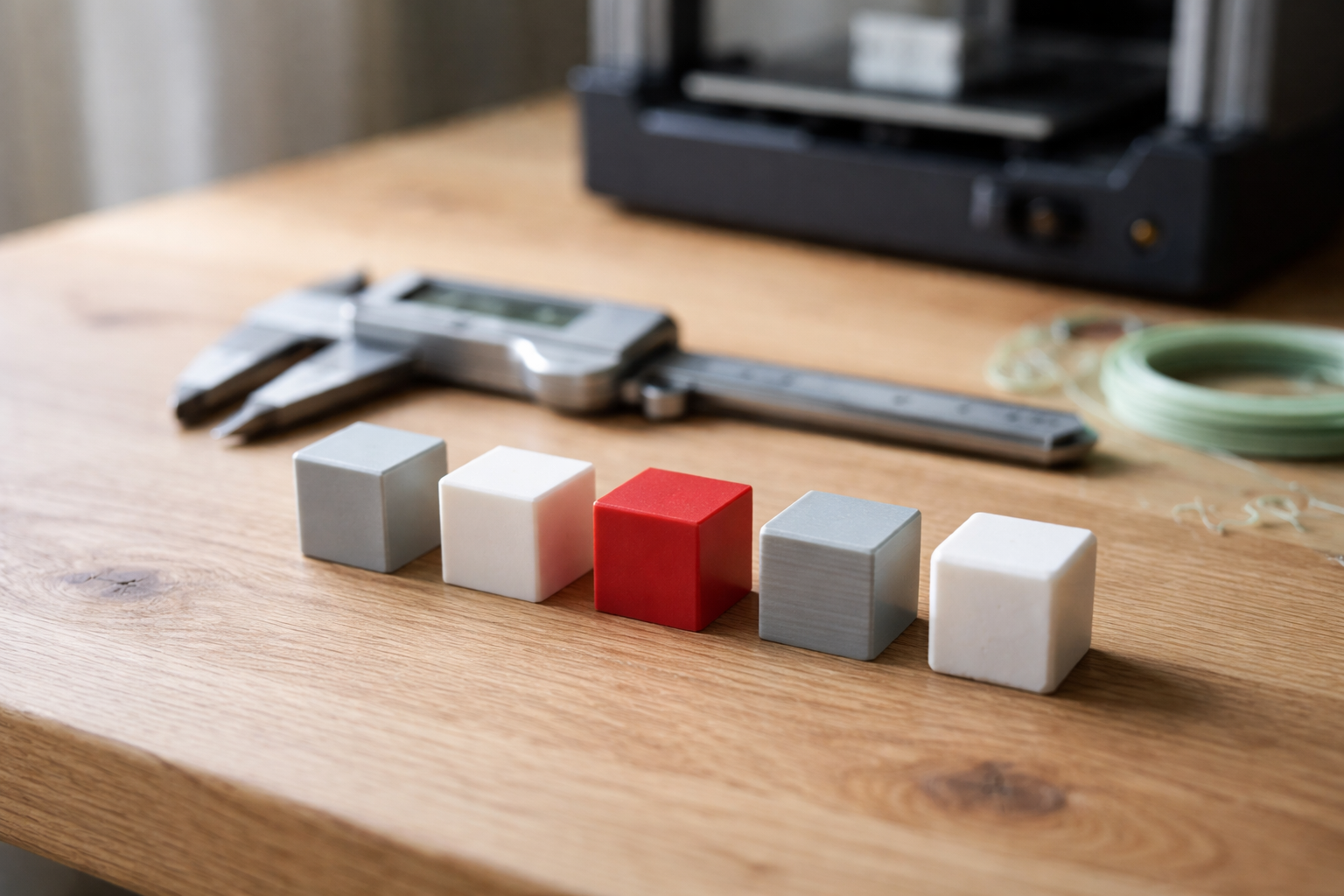
Jeg kan stadig huske den aften, hvor jeg stod med fem små 20 mm kalibreringskuber på ræd. Alle målte perfekt med skydelæren. Og alle så elendige ud. Bløde hjørner, for tykke vægge, og et kugleleje som skulle passe i et hul, der åbenbart havde misforstået opgaven fuldstændigt.
Det var dér, jeg indså, at jeg havde “kalibreret” mig direkte væk fra gode prints. Flow, line width, extrusion multiplier, E-steps, temperatur… alt var rodet sammen i mit hoved. Hvis du også står med bulende hjørner og detaljer der flyder ud, så er den her til dig.
E-steps vs flow vs temperatur: hvem gør hvad?
Vi starter lige med at skille tre ting ad, som mange guider blander sammen: E-steps, flow (extrusion multiplier) og temperatur.
E-steps: printerens “hvor meget filament” pr. kommando
E-steps er hvor mange step motoren tager for at skubbe en bestemt længde filament. Det er mekanisk kalibrering. Det påvirker alle materialer og alle profiler, fordi det er på firmware-niveau.
Man justerer normalt E-steps én gang, og så lader man dem være. Hvis din ekstruder ikke slider på filamentet, og du ikke har skiftet gearudveksling eller ekstruder-type, så skal du som regel ikke pille mere ved det.
Flow / extrusion multiplier: finjustering pr. filament-profil
Flow er softwarens “gang dette tal med hvor meget filament jeg egentlig havde tænkt mig”. Det ligger i sliceren, ofte som “Flow”, “Extrusion multiplier” eller et tal som 0,95 / 1,02.
Her justerer du småting: forskelle mellem PLA-brand A og PLA-brand B, farver, fyldighed i vægge, små gaps. Flow er fintuning, ikke brandslukning.
Temperatur: hvordan plasten opfører sig
Temperatur styrer hvor flydende din plast er. For koldt giver dårlig sammenbinding, matte ru overflader og under-ekstrudering-lignende symptomer. For varmt giver snask, stringing og svampede detaljer.
Hvis du vil have styr på f.eks. PETG, er temperatur ofte vigtigere at ramme end flow. Jeg har en hel artikel om PETG temperaturtricks, hvis du kæmper med det monster.
Hvordan ser rigtig under- og over-flow ud i prints?
Inden vi begynder at kalibrere flow, skal du være ret sikker på, at det faktisk er flow og ikke noget helt andet. Sådan ser typiske flow-problemer ud i virkeligheden.
Tegn på over-ekstrudering (for højt flow)
- Bløde, let bulede ydre hjørner, især der hvor perimeters stopper og starter
- Vægge der bliver tykkere end forventet, selv ved korrekte mål udvendigt
- Toplag, der ser lidt “smurt” ud, som marmelade der er trukket for langt
- Små huller og bogstaver, der flyder næsten sammen
Tegn på under-ekstrudering (for lavt flow)
- Små huller mellem perimeters, hvor du kan ane infill eller indersiden
- Toplag der ikke lukker helt, og hvor infill-mønstret kan ses igennem
- Sprøde, svage hjørner der knækker nemt
- Perimeters der ikke helt mødes om huller og udskæringer
Hvis dine problemer mest handler om første lag der ligner spaghetti, eller prints der slipper beddet halvvejs, så er du i kategorien første lag og bed adhesion og ikke i flow-land endnu.
Baseline: hvornår du IKKE skal justere flow
Flow er fristende at skrue på, fordi det er nemt. Men der er flere situationer, hvor flow bare dækker over et andet problem, og du ender med at ødelægge resten af profilen.
1. Første lag er off
Hvis første lag er trykket fladt ud som pandekager, eller nærmest ligger oven på beddet uden at binde fast, så er det z-offset, ikke flow.
Typiske tegn:
- Kanter der får elefantfod
- Overflade på første lag, som ser helt anderledes ud end resten
Fix: Juster z-offset og bed-level. Jeg har selv brugt en hel weekend på at jagte flow, før jeg opdagede, at det bare var en fedtet PEI-plade.
2. Filamentet er fugtigt
PLA og især PETG kan ændre sig ret meget, når de har suget fugt. Det kan ligne både over- og under-flow på samme tid, fordi ekstruderingen bliver mere uforudsigelig.
Hvis du hører små pop-lyde fra dysen, eller overfladen får bittesmå kratere, så tør filamentet først. Juster flow bagefter, hvis det stadig giver mening. Ellers kommer du til at lave en profil, der kun virker til “klamt” filament. Ikke ideelt.
3. Du har lige skiftet dyse-størrelse
Ny dyse betyder ny geometri. Hvis du går fra 0,4 til 0,6, så start med en frisk profil til 0,6, og dobbelttjek nozzle diameter og line width i sliceren, før du begynder på flow-skrueleg. Og tjek lige om din dyse faktisk er slidt skæv, se f.eks. artiklen om slidt nozzle.
Testmetode A: single-wall test (og hvornår den giver mening)
Den klassiske metode er: print en tynd væg, mål væggen, og juster flow, til målet matcher det, sliceren siger. Der er bare et par faldgruber.
Sådan gør du den rigtigt (PLA-eksempel)
- Sæt line width til et fast tal, f.eks. 0,45 mm for en 0,4 dyse
- Lav eller hent en simpel 0,8 mm tyk væg, uden infill, 2 perimeters, ingen top/bund
- Print langsomt, f.eks. 40 mm/s, med køling som du normalt bruger
- Mål vægtykkelsen flere steder og gennemsnit tallene
- Sammenlign med teoretisk (2 x line width)
Hvis du f.eks. får 0,98 mm i stedet for 0,90 mm, kan du sænke flow med forholdet 0,90 / 0,98 ≈ 0,92. Så hvis flow var 1,00, sæt det til 0,92.
Ulemperne ved single-wall
Problemet er, at moderne slicere ikke længere bare laver “0,40 mm streger”. De varierer bredden, laver ekstra perimeters ved huller, og kan endda ændre line width efter hastighed. OrcaSlicer, PrusaSlicer og Bambu Studio er virkelig kreative her.
Single-wall testen er fin som første skud, men du skal tage den som vejledning, ikke som facit. Især hvis du har adaptive line widths slået til. Der giver det mere mening at bruge den som “er vi helt skævt på den”-test, og så finjustere videre på en rigtig model.
Testmetode B: “rigtig del” i stedet for kuber
Her kommer den metode, jeg selv er endt med at bruge mest: kalibrer flow på en lille funktionel del, der ligner det, du faktisk printer i hverdagen.
Vælg en god test-del
Gå efter en model som:
- Har både ydre og indre mål (f.eks. et hul til en skrue eller et kugleleje)
- Har skarpe hjørner og måske et par små detaljer
- Ikke tager mere end 30-40 minutter at printe
Det kan f.eks. være et lille beslag, en print-in-place hængsel, eller en kalibreringsmodel med både tap og hul. Pointen er, at den opfører sig mere som dine rigtige projekter end en 20 mm kube.
Sådan kører du testen
- Hold E-steps og mekanik i ro. Vi rører dem ikke her.
- Vælg en fornuftig temperatur, som du måske allerede har testet via en temperatur-tower.
- Sæt flow til 1,00 og line width til f.eks. 0,45 mm (for 0,4 dyse).
- Print delen én gang, lad den køle helt af.
- Mål kritiske dimensioner og vurder overfladen og hjørnerne.
Sådan tolker du resultatet
Hvis de ydre mål er nogenlunde korrekte, men hjørnerne buer ud og små huller lukker sig for meget, så er det typisk et tegn på lidt for højt flow. Prøv at sænke til 0,96 og print igen.
Hvis du ser små gaps inde mellem perimeters, eller topflader der ikke helt lukker, men ydre mål stadig er ok, så prøv at øge flow til 1,03 og test igen.
Du skal ikke jagte 100 % perfekte mål på alt. Din mission er:
- Skal dele passe fornuftigt sammen uden at du skal tvinge dem?
- Ser hjørnerne skarpe ud uden buler?
- Er overfladen jævn uden tydelige huller?
Vil du dybere ned i tolerancer og pasform, så har jeg en længere tur gennem netop det i artiklen om prints der ikke passer sammen.
Line width i praksis: hvorfor 0,45-0,5 mm ofte spiller bedre end 0,4
Standardindstillingen 0,40 mm line width til en 0,4 dyse lyder logisk. Men i praksis får du ofte et bedre resultat ved at gå op i bredden.
Hvorfor bredere line width hjælper
- Mere overlap mellem strenge, så de binder bedre
- Mindre risiko for små gaps mellem perimeters
- Stivere vægge, især på tynde dele
Jeg kører ofte 0,45 eller 0,48 mm på en 0,4 dyse til funktionelle dele. Til pæne figurer kan jeg gå lidt ned, hvis jeg jagter overfladedetaljer, men for det meste er 0,45 mm et super kompromis.
Line width i OrcaSlicer og venner
I OrcaSlicer kan du både sætte en fast line width og tillade variation. F.eks. 0,45 mm som mål, med minimum 0,40 og maksimum 0,50. Så kan sliceren justere bredden lidt for at fylde hulrum pænt ud.
Hvis du vil kalibrere flow, er min erfaring, at det er nemmere at starte med mindre magi. Sæt en fast værdi (f.eks. 0,45), få flow på plads, og slå adaptive width til bagefter, hvis du savner det.
Sådan justerer du uden at skabe nye problemer
Nu kommer den del, hvor mange (inklusive mig selv) ødelægger udmærkede profiler: man skruer på flow, line width, perimeter overlap, seam og pressure advance på én gang.
Lad os lige tage dem en ad gangen.
Perimeter overlap / infill overlap
Perimeter overlap styrer hvor meget infill skubber sig ind i væggene. Hvis overlap er for lavt, ser det ud som under-flow på væggene, fordi infill ikke rigtig rører ved siden af.
Hvis dit problem kun er små huller mellem infill og perimeter, så prøv først at hæve overlap en smule (f.eks. fra 15 % til 20 %) i stedet for at smide 10 % ekstra flow på hele printet.
Seam position og bløde hjørner
Bløde hjørner kommer ikke kun fra flow. Seam (der hvor perimeters starter og stopper) og pressure advance spiller også ind.
Hvis alle dine buler sidder samme sted pr. lag, er det ofte seam-relateret. Prøv:
- “Align to nearest” eller “back” hvis du vil gemme seam på én side
- “Random” hvis du hellere vil have små skønhedsfejl spredt ud
Over-ekstrudering ved seam kan nogle gange fikses med en lille smule retraction tuning eller pressure advance, før du begynder at massakrere flow.
Pressure advance kontra flow
Pressure advance (eller Linear Advance) kompenserer for, at der går lidt tid fra du bremser ekstruderen, til trykket i dysen falder. For lav PA giver ofte bulende hjørner. For høj PA kan give underfyldte hjørner og små huller.
Hvis du allerede har leget med pressure advance, så sørg for at det nogenlunde spiller, før du rører flow. Der er en hel artikel om pressure advance og bulende hjørner, hvis du vil have en dybere tur ned ad den sti.
Verifikation: 3 checks før du gemmer profilen
Inden du siger “færdig” og gemmer din nye PLA-profil som din nye religion, så kør lige tre hurtige checks.
1. Mål: er vi tæt nok på?
Print din “rigtige” test-del igen med den nye flow-indstilling. Mål:
- Mindst ét udvendigt mål
- Mindst ét indvendigt mål (hul eller lomme)
Hvis du ligger inden for 0,1-0,2 mm på små dele, er du reelt set ret godt kørende. Perfekt 20,00 mm findes næsten kun i reklamer.
2. Pasform: klikker tingene sammen uden vold?
Test et simpelt fit:
- Et tap i et hul
- Et kugleleje i et lejehus
- To dele der skal glide imod hinanden
Hvis alt er stramt men ikke umuligt, er du et godt sted. Hvis du skal bruge hammer, er flow for højt eller tolerancen i modellen er for snæver. Hvis alt rasler, kan flow være for lavt, men ofte er det også et designspørgsmål.
3. Overflade: ser det ordentligt ud i lyset?
Hold printet op i skråt lys. Kig efter:
- Små huller mellem strenge
- Overfyldning hvor lagene nærmest flyder sammen
- Hjørner der buer eller er skarpe
Hvis ydersiden ser jævn ud, topfladerne er lukkede, og hjørnerne ikke er for tykke, så er du der, hvor flow ikke længere er synderen for dine prints. Resten er finpudsning i kategorierne kalibrering og finjustering og slicer-indstillinger og profiler.
Hvad gør du så nu?
Hvis du er nået hertil, så har du forhåbentlig:
- Skilt E-steps, flow og temperatur fra hinanden i hovedet
- En fornemmelse af, om du faktisk har et flow-problem
- En lille test-del, du kan bruge som din go-to kalibrering fremover
Næste skridt er egentlig bare: vælg ét materiale, én dyse, én slicer-profil og lav den rigtig god. Ikke perfekt. Bare stabil. Når du har én profil du stoler på, er det meget nemmere at spotte, når det er noget andet end flow, der driller.
Så næste gang du står med bløde hjørner og tænker “jeg skruer bare 10 % ned for flow”, så stop lige, tag en slurk kaffe, og spørg: er det virkelig flow, eller er det seam, pressure advance, fugt eller første lag, der er ude at køre?
Og hvis du stadig er i tvivl, så gem din nuværende profil, lav en kopi og leg i den. Vær ikke bange for at lave fejl. De værste prints er tit dem, man lærer mest af.
Relaterede indlæg
Tilkoblet Kalibrering og finjustering, Materialer og filament, Printteknik og fejlfinding, Slicer-indstillinger og profiler, Standardmaterialer (PLA, PETG, ABS), Typiske printfejl