
Hastighed vs. skarphed: sådan tæmmer du ringing med input shaping
Har dine hurtige prints grimme skygger rundt om hjørnerne?
Har du prøvet at skrue din 3D-printer op på 150 mm/s, bare for at opdage bølgede kanter og ujævne hjørner bagefter? De der små “skygger” langs væggene, som ikke var der, da du printede langsomt?
Så har du mødt ringing, også kaldet ghosting. I stedet for at gå tilbage til sneglefart kan du faktisk lære at styre det, især med input shaping. Det kræver lidt testprint og ro på, men det er til at have med at gøre.
Ringing vs. ghosting: hvad er forskellen egentlig?
De fleste bruger ordene om hinanden, og det gør jeg også i praksis. Men lad os lige skille dem ad kort.
Ringing er de bølger eller riller, du ser efter et skarpt hjørne, typisk på X- eller Y-aksen. Ghosting er mere som en svag dobbeltkontur af en detalje, fx tekst eller logo, der gentager sig flere gange hen ad fladen.
Årsagen er i begge tilfælde den samme: vibrationer i printeren, når den skifter retning hurtigt. Forestil dig du ryster en reol lidt, og alting står og dirrer nogle sekunder. Din hotend gør præcis det samme.
Sådan genkender du ringing på en simpel testcube
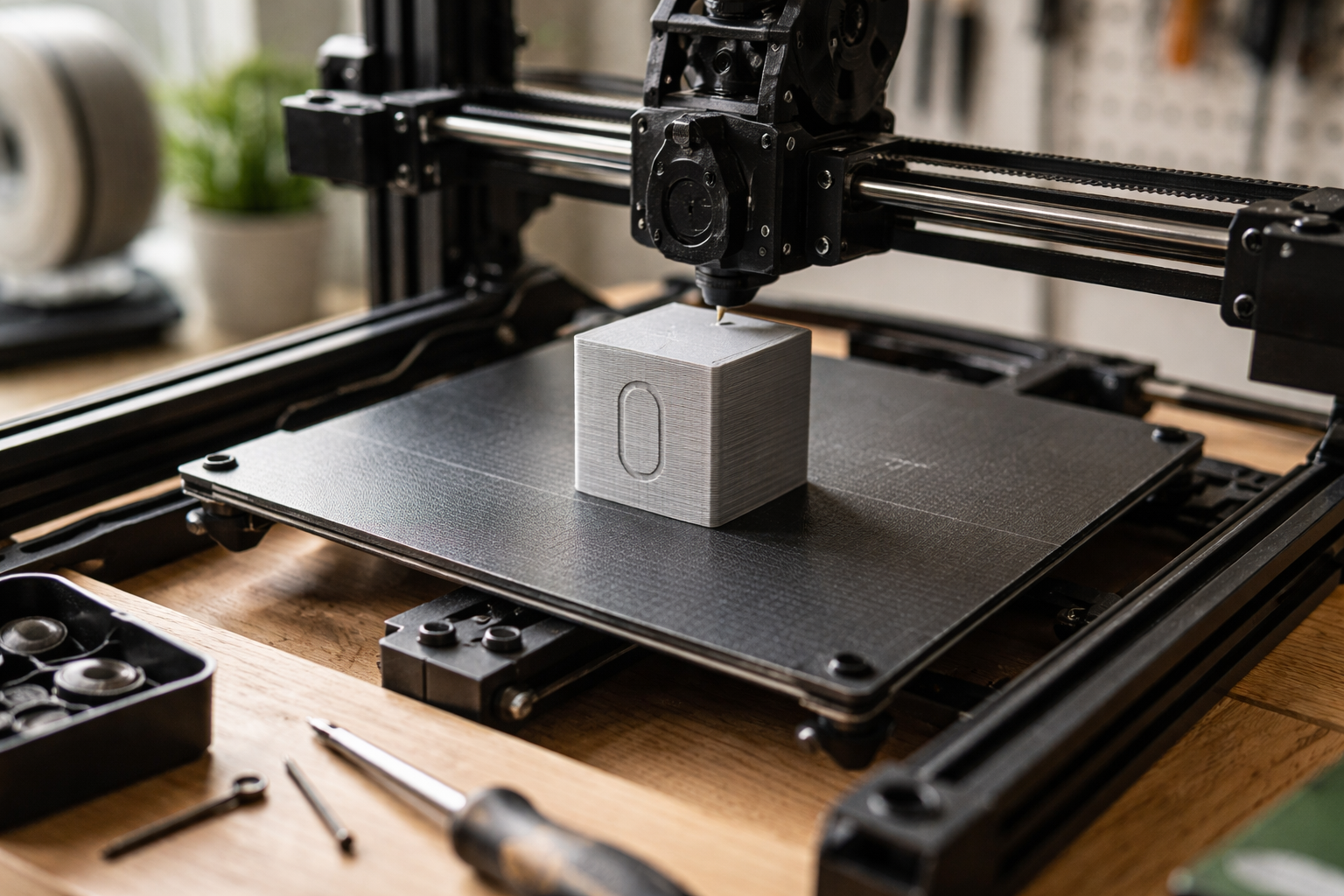
Hvis du er i tvivl, om det er ringing, så print en 20 x 20 x 20 mm cube med hul i siden til bogstaver eller logo. Gør det ved høj hastighed, fx 120 til 150 mm/s, og høj acceleration.
Kig på væggene lige efter hjørnerne. Ser du små jævne bølger med fast afstand fra hinanden, så er det ringing. Hvis du ser en slags “skygge-tekst” gentaget flere gange hen ad siden, er det ghosting.
Det er også her, du kan se, om dine ændringer virker. Samme model, samme slicer-profil, men én ting ændret ad gangen.
De 3 vigtigste årsager: mekanik, acceleration og resonans
Før vi snakker input shaping, er vi nødt til lige at kigge på årsagerne. Hvis mekanikken sejler, hjælper ingen firmware-magien ret meget.
Der er tre ting, der styrer spillet: hvor godt printeren er skruet sammen, hvordan du har sat acceleration/jerk (eller junction deviation), og selve resonansen i ramme, remme og vogne. Input shaping går direkte ind og arbejder med den sidste.
Men vi starter lige med skruetrækkeren.
Baseline: lav et hurtigt mekanisk tjek først
Jeg plejer at tage en runde med printeren hver gang, jeg vil hæve hastigheden. Det tager 10 til 15 minutter, og det kan ses på resultatet.
1. Remspænding
Tjek X- og Y-remme. De skal være spændte, men ikke guitarstrenge. Hvis du kan klemme dem sammen med to fingre midt på og få dem til at mødes uden besvær, er de nok for løse. Hvis de næsten ikke kan bevæges, er de for stramme.
For løse remme giver slør og overdrevet ringing. For stramme remme giver slid på lejer og kan også give vibrationer, bare på en anden måde.
2. Lineære skinner eller hjul
Hvis du har hjul på alu-profiler: kør vognen frem og tilbage. Er der punkter, hvor det hakker, eller hvor du kan rokke den sideværts, skal hjulene justeres. De ekcentriske møtrikker er din ven her.
Lineære rails skal føles glatte. Hvis de skraber eller binder, så rens og smør dem let. En tør og beskidt rail kan forstærke vibrationer.
3. Løse skruer og wobbly stel
Gå alle hjørner på rammen efter. Jeg har haft en printer, hvor én løs skrue bagtil gav tydelig ringing på forsiden. Stram også motorbeslag, hjørnebeslag og de skruer, der holder Z-søjlerne.
Står printeren på et ustabilt bord, så flyt den. En tynd IKEA-plade kan stå og gynge og forstærke vibrationerne. En tung træplade eller direkte på en solid hylde er langt bedre.
Acceleration, jerk og hastighed: den kedelige, men vigtige del
Når din printer skifter retning, fx i et skarpt hjørne, så går den fra +X til -X (eller lignende) på meget kort tid. Jo højere acceleration, jo hårdere “slag” får mekanikken.
Hvis du sætter farten op uden at kigge på acceleration og jerk, beder du næsten om ringing. Det svarer lidt til at køre 130 km/t ind i et vejsving, der er skiltet til 50.
Som tommelfingerregel kan du sagtens have høj print speed, hvis du holder igen på acceleration og jerk/junction deviation. Jeg vender tilbage til konkrete tal om lidt.
Input shaping forklaret uden matematik
Input shaping lyder meget finere, end det føles, når man først har rodet med det. Idéen er faktisk ret intuitiv.
Printeren ved, at når den laver et hurtigt skift, så sætter den hele mekanikken i svingninger. De svingninger har en bestemt frekvens, lidt som en guitarstreng, du slår an. Den frekvens afhænger af, hvor tungt alt er, hvor stivt stellet er, og hvor stramme remme du har.
Input shaperen måler de her naturlige frekvenser og justerer bevægelseskommandoerne, så den “spiller imod” vibrationerne. Den laver små, timede modbevægelser, så vibrationerne bliver udlignet. Mindre svingninger, skarpere hjørner, samme hastighed.
To spor: har du Klipper eller ej?
Her skiller vejen. Hvis du kører Klipper, har du fuld adgang til input shaping og fine justeringer. Kører du på en mere lukket firmware eller en standard Marlin uden shaper, så er værktøjerne nogle andre.
Jeg deler resten op i to spor: A for dig med input shaper (Klipper eller nyere firmware med shaper-funktion). B for dig uden.
Spor A: Input shaping med Klipper (eller lignende)
Klipper har en ret gennemført input shaper-funktion. Du kan gøre det på den “rigtige” måde med en accelerometer-sensor på vognen, eller på den manuelle måde med testprints og øjemål.
1. Den nørdede måde: accelerometer og auto-måling
Hvis din printer understøtter det, eller du selv vil rode med en lille sensor, så er det her den mest præcise løsning. Du monterer et lille accelerometer på printhead eller bed, forbinder det til en MCU eller Pi og kører Klippers målekommando.
Klipper sender så en række bevægelser ud og måler, hvordan printeren svarer. Du ender med grafer over resonansfrekvenser for X og Y. Bagefter foreslår Klipper en shaper-type (fx ZV, ZVD, EI) og frekvenser, du bare kan kopiere ind i konfigurationen.
Det lyder voldsomt, men når først det kører, er det ret plug-and-play. Det kræver dog, at du har mod på lidt hardware-nørderi.
2. Den praktiske måde: testprint og finjustering
Hvis du ikke gider accelerometer, kan du stadig bruge Klippers shaper, du rammer bare ikke helt lige så præcist. Her er min metode:
- Start med en fornuftig standard, fx 0.2 mm lag, 2 perimeters, ingen support.
- Sæt hastighed op til fx 120 mm/s, acceleration fx 4000 til 6000 mm/s², og jerk/junction deviation efter Klippers anbefaling til din maskine.
- Print en ringing-testmodel, gerne en med høje, skarpe søjler og tekst eller mønster på siderne. Der ligger mange gratis på de kendte model-sider.
Aktiver input shaping i Klipper med en konservativ indstilling, fx shaper_type = zv og freq = 40 for X og Y som start. Print testen og kig på bølgerne efter hjørnerne på begge akser.
Juster frekvensen i små trin, fx 5 Hz op eller ned, og print et nyt lille teststykke. Målet er det print, hvor bølgerne er mindst markerede uden at hjørnerne bliver for runde eller overfladen bliver “mudret”.
3. Stop-kriterier: hvornår er det godt nok?
Du kan bruge oceaner af tid på at jagte den sidste halve procent. Jeg plejer at stoppe, når tre ting er opfyldt:
- Bølgerne efter hjørner er kun svagt synlige i skrå lys.
- Dimensionerne på testcuben ligger inden for 0.1 mm af 20 x 20 mm.
- Hjørnerne er stadig skarpe nok til, at de ikke ser “bløde” ud.
Hvis du når dertil ved 120 til 150 mm/s, er du allerede foran mange fabriksprofiler. Så er det helt ok at sige “godt nok” og begynde at bruge det på rigtige projekter.
Typiske fejl med input shaping
Jeg har selv dummet mig med input shaper et par gange. Det mest almindelige problem er, at man bliver grådig og vil dæmpe alt.
Hvis du sætter din shaper til at tage alt for bredt område eller med alt for aggressiv indstilling, kan hjørnerne blive mærkbart afrundede. Overfladen kan også få et lidt “mat” og sjovt udtryk, som om detaljerne er gnubbet væk.
Hvis dine prints begynder at se lidt døde ud i detaljerne, så prøv en mindre aggressiv shaper-type eller lavere frekvensbånd. Hellere en anelse ringing end kedelige, slørede dele.
Spor B: Hvis du ikke har input shaping
Hvis du har en klassisk hobbyprinter uden shaper-funktion, er du ikke låst til 50 mm/s. Du skal bare arbejde med andre håndtag: acceleration, jerk og væg-hastigheder.
Mange maskiner kommer med ret konservative profiler. Når folk så vil være hurtige, skruer de kun “print speed” op og glemmer resten. Her er en mere kontrolleret måde.
1. Sæt en øvre grænse for acceleration
Gå i firmware eller i sliceren og find acceleration for print moves (perimeters og infill). Prøv at starte med noget i stil med:
- Ydre vægge: 600 til 1000 mm/s²
- Indre vægge: 1500 til 2000 mm/s²
- Infill: 2000 til 3000 mm/s²
Det gør, at dine ydre lag ikke får det samme hårde smæk i hjørnerne som indersiden. Du kan godt køre 100 til 120 mm/s på infill og indre vægge, hvis ydre vægge er mere rolige.
2. Juster jerk eller junction deviation
Marlin bruger enten “jerk” eller “junction deviation” til at styre, hvor hårdt der skiftes retning. Høje værdier gør printeren mere aggressiv, lave værdier gør den mere blød.
Hvis du ser tydelig ringing ved ret skarpe hjørner, kan du prøve at sænke jerk en smule og teste igen. Husk kun at ændre én ting ad gangen, ellers aner du ikke, hvad der hjalp.
3. Ydre væg-hastighed som hemmeligt våben
Du kan ofte få prints, der både er hurtige og pæne, ved at lade ydre vægge køre langsommere. Eksempel:
- Print speed generelt: 100 til 120 mm/s
- Outer walls: 35 til 45 mm/s
- Inner walls: 80 til 100 mm/s
Det er ydersiden, du ser, så lad den tage sig god tid. Indersiden og infill fylder bare volume og kan godt buldre lidt mere derudad.
Volumetric flow: når det ligner ringing, men ikke er det
Nogle gange bliver man snydt. Overekstrudering eller for høj volumetric flow kan lave mønstre, der ligner ringing, men som i virkeligheden skyldes, at ekstruderen ikke kan følge med.
Hvis du kører meget høje hastigheder med et “almindeligt” hotend, så rammer du hurtigt grænsen for, hvor mange mm³ filament du kan smelte pr. sekund. Så begynder ekstruderen at hakke lidt i det, og overfladen får rytmiske buler.
Her hjælper input shaping ikke. Du er nødt til at sænke enten laghøjden, linjebredden eller den maksimale volumetric flow i sliceren. Eller opgradere hotend, hvis du virkelig vil give den gas fast.
Dårlig first layer kan snyde øjet
En anden klassiker: first layer er for klemt, bed er lidt skæv, og du ser små “buler” langs kanterne. Det kan godt ligne ringing, men det starter helt nede ved første lag og fortsætter bare op.
Hvis dine bølger følger hele højden, og du kan se, at første lag allerede er lidt mast ud over kanten, så skal du først kalibrere Z-offset og bed. En pæn, jævn første layer gør det langt lettere at vurdere, hvad der er ægte ringing.
Hvis du er i tvivl om de mere grundlæggende ting, kan du finde en del basal hjælp i kategorien kom godt i gang med 3D print, så du ikke jagter vibrationer, der egentlig bare er en skæv plade.
Konkrete test-scenarier du kan bruge i aften
Lad os tage et meget praktisk eksempel. Du har en CoreXY-printer med Klipper og vil fra 80 mm/s op på 150 mm/s uden grimme hjørner.
Mit forslag til testforløb kunne være:
- Mekanisk tjek: remme, skruer, rails, stabilt bord.
- Sæt speeds: 150 mm/s print, 50 mm/s outer walls.
- Sæt acceleration: 6000 mm/s² generelt, 1000 mm/s² ydre vægge.
- Kør Klippers resonansmåling med accelerometer, eller brug en konservativ standardfrekvens og shaper_type = zv.
- Print en ringing-cube og vurder bølger efter hjørner.
- Finjuster shaper-frekvens (små trin) og test igen.
Hvis du ikke har Klipper, men en almindelig bed-slinger, kunne et realistisk setup være:
- Print speed: 100 mm/s, outer walls: 40 mm/s.
- Accel: 800 ydre vægge, 2000 infill.
- Jerk lidt lavere end fabriksindstilling, fx fra 10 ned til 7.
- Print kube, kig kun på forskellen når du ændrer én værdi ad gangen.
Det er ikke fancy, men det virker. Og du får en fornemmelse af, hvor din konkrete printer har sin komfortzone.
Hvornår skal du bare acceptere lidt ringing?
Nogle projekter fortjener perfektion, andre skal bare være stærke og færdige. Et brætspilsinsert, der skal holde kort og brikker, gør ikke noget, hvis der er en svag bølge på en inderside. Et mekanisk beslag til værkstedet er ligeglad med kosmetik.
Til gengæld, hvis du printer en flot vase til stuen eller en synlig reservedel, kan det give mening at skrue en anelse ned for tempo eller justere shaperen mere konservativt. Det er helt fint at have to profiler i sliceren: en “pæn” og en “hurtig”.
Det er lidt samme tankegang, som når vi snakker workflow og projekter i værkstedet generelt. Nogle ting skal være lækre, andre skal bare virke, og det kan du også se afspejlet i de artikler vi har liggende under workflow i værkstedet.
Så hvad gør du nu?
Hvis du er nået hertil, og printeren allerede står og kigger på dig, så vælg én af de to veje:
Har du Klipper eller anden firmware med input shaping, så start med mekanisk tjek, lav en simpel resonansmåling eller brug en standard shaper, og test dig frem med en kube. Har du en mere lukket maskine, så arbejd med acceleration, jerk og ydre væg-hastighed, og find den balance, hvor du både kan holde tempo og pænhed.
Og husk: hvert print, der ikke bliver perfekt, er bare endnu et testprint. Det siger jeg i hvert fald til mig selv nede i kælderen, mens næste kube kører.
Relaterede indlæg
Tilkoblet Hastighed vs. kvalitet, Kalibrering og finjustering, Opgraderinger og mods, Printteknik og fejlfinding, Støj, vibrationer og stabilitet