
Da min emhætte-knap knækkede: sådan gik jeg fra telefonbilleder til printbar reservedel
Kort version, hvis du står med en knækket plastdims i hånden lige nu:
- Du kan lave 3D scanning til 3D print med din telefon, hvis delen ikke er alt for lille eller gennemsigtig.
- Brug photogrammetry (mange billeder rundt om emnet) som reference, ikke som færdig model.
- Ryd mesh op, mål de vigtige ting med skydelære, og genskab geometrien i CAD.
- Lav bevidst lidt spil i huller, slidser og kliklåse, og test med små prøvestykker før det fulde print.
- Accepter at første version ofte ikke passer perfekt. Tænk i iterationer, ikke i mirakler.
Nu tager vi det roligt fra start til slut, så du kan gå fra en stak telefonbilleder til en reservedel, der faktisk klikker på plads.
Historien: fra knækket emhætte-knap til 3D-scannet reservedel
Du kender det sikkert: En lille plastdel knækker, og hele produktet er pludselig halvt ubrugeligt. For mig var det emhættens knap. Den klikkede bare af med et lille *snap*, og så stod jeg der og skulle tænde emhætten med en ske.
Jeg kunne have bestilt en ny knap. Men hvor er det sjove i det. I stedet besluttede jeg at bruge det som anledning til at prøve et mere seriøst scan til CAD workflow med telefon og 3D print. I denne guide får du præcis den proces, jeg ville ønske, jeg havde haft, før jeg selv begyndte at rode med photogrammetry.
Metodevalg: hvornår telefon-photogrammetry er nok, og hvornår du bør låne en scanner
Lad os starte ærligt: Telefon + photogrammetry er superfed til meget, men det er ikke magi. Der er nogle scenarier, hvor det spiller, og nogle hvor du bare bliver frustreret.
Telefon-photogrammetry er fint til
Brug mobilen, hvis delen:
- Er ca. 3 cm til 25 cm i størrelse.
- Har nogenlunde matte overflader (eller kan gøres matte).
- Ikke er gennemsigtig eller spejlblank.
- Har lidt form og volumen, ikke bare ultratynde plader.
Eksempler: Plastikknapper, beslag, clips, små brackets, dæksler, håndtag. Meget af det, vi typisk vil lave som reverse engineering reservedel.
Hvor en budget-scanner giver mere mening
En billig håndscanner eller en af de lidt bedre dyre telefon-apps kan være værd at låne eller bruge, hvis du har:
- Organiske former eller ergonomiske håndtag, hvor form er vigtigere end mål i tiendedele.
- Større emner der er bøvlede at rotere foran kameraet.
- Behov for hurtigere workflow, fordi du skal lave mange dele.
Til klassiske små plastreservedele vil jeg sige: Start med telefon og photogrammetry. Det er billigst, og du lærer mest af det.
Forbered emnet: gør delen scanner-venlig
Det vigtigste hack i hele din 3D scanning til 3D print guide er faktisk ikke softwaren. Det er overfladen på den ting, du scanner.
Mat er din ven
Blank plast, metal eller gennemsigtige dele forvirrer fotobaserede scannere totalt. Lyset hopper rundt, og softwaren aner ikke, hvad der er hvad. Løsningen er simpel:
- Spray delen let med mat hvid spray (billig grundmaling fungerer ofte fint).
- Alternativt brug et aftørringsbart talkum-pulver eller tørshampoo.
- Undgå tykke lag. Du vil ikke ændre geometrien, kun gøre overfladen mat.
Hvis du skal bruge originaldelen igen bagefter, så vælg noget, du kan vaske eller gnide af uden at ridse den.
Baggrund, lys og markører
Photogrammetry lever af kontrast og tydelige features. Sådan hjælper du det på vej:
- Brug en neutral, ikke-reflekterende baggrund, fx en mat dug eller karton.
- Lys jævnt op fra flere sider. Ingen hårde skygger, ingen punktlige spots.
- Hvis delen er meget ensartet, kan du lægge små, tilfældige markeringer rundt om (tape med tuschprikker, avispapir osv.).
Jeg bruger ofte en mørk stofdug og et par billige LED-lamper fra IKEA. Ikke fancy, men stabilt.
Capture: sådan tager du billeder, photogrammetry kan bruge
Her går det typisk galt første gang. Man tager 10 billeder, smider dem i softwaren og bliver skuffet. For lidt data ind betyder rod ud.
Hvor mange billeder og hvordan
Som tommelfingerregel skal du hellere have for mange billeder end for få. Til en lille reservedel ender jeg tit på 80 til 150 billeder.
- Start i én højde, bevæg dig hele vejen rundt om delen i små skridt (10-15 grader per billede).
- Tag så en ny runde i en højere vinkel, og en i en lavere.
- Rotér eventuelt selve delen mellem runderne for at få undersider med.
Det vigtige er, at hver ny vinkel overlapper tydeligt med de forrige. Softwaren skal kunne genkende features fra flere billeder i træk.
Tekniske indstillinger på telefonen
Du behøver ikke pro-kamera, men lidt kontrol hjælper:
- Slå blitz fra. Blitz giver hårde skygger og hotspots.
- Prøv at låse fokus og eksponering, så lyset ikke hopper frem og tilbage.
- Hold ISO så lav som muligt (mindre støj i billederne).
Hvis din telefon har en “pro” eller “manual” mode, er det her, den fortjener at blive brugt. Et stabilt lysniveau gør mesh-genereringen meget mere stabil.
Mesh cleanup: fra bumpet skulptur til brugbart reference-objekt
Når du kører dine billeder igennem en photogrammetry-app (RealityCapture, Meshroom, Polycam, hvad du nu kan lide), ender du med et mesh. Det er i praksis en trianguleret overflade af din del.
Det mesh er sjældent direkte klar til print. Og til reservedele vil vi alligevel ikke printe det rå mesh, men bruge det som reference i CAD. Men det betaler sig stadig at rydde ordentligt op.
Fjern støj og luk huller
Start i et mesh-værktøj som Blender, Meshmixer (hvis du kan få fat i det), eller et moderne alternativ som e.g. netfabb-lignende værktøjer.
- Slet alt, der tydeligvis ikke hører til delen: bord, baggrund, støj-øer.
- Brug “select by loose parts” for hurtigt at fjerne små svævende dele.
- Luk huller, hvis det er nødvendigt for at se formen, men overdriv det ikke.
Huller i ikke-kritiske områder gør ikke så meget. Vi skal primært kunne aflæse formen og de vigtige flader.
Decimate uden at ødelægge geometri
Photogrammetry meshes bliver hurtigt tunge: hundredtusindvis af trekanter eller mere. Det er tungt at arbejde med i CAD som reference.
- Brug en “decimate” eller “remesh” funktion for at reducere antallet af polygons.
- Fokus: Bevar kanter og kritiske flader, ofr de helt bløde kurver først.
- Målet er ikke beauty-render. Målet er en model, du kan bruge som pejlemærke.
Jeg går ofte efter at komme ned omkring 20.000 til 50.000 trekanter på en lille reservedel. Det er stadig detaljeret nok til at aflæse form, men til at leve med i CAD.
Fra mesh til CAD: sådan bruger du scannet data rigtigt
Her sker magien. Mange håber på en “tryk på knap, få perfekt CAD” løsning. Virkeligheden er, at det næsten altid ender som en blanding af scan-reference og klassisk håndarbejde i CAD.
Importer mesh som reference
I Fusion 360, FreeCAD, Onshape og lignende kan du importere en mesh-fil (typisk STL eller OBJ) og bruge den som baggrund. Den er ikke solid, men du kan skære snit og tegne skitser op ad den.
- Placer mesh i origo og juster skala, hvis det er nødvendigt.
- Orienter delen nogenlunde logisk i forhold til X/Y/Z-aksen.
- Lås den, så du ikke kommer til at flytte rundt på den ved et uheld.
Nu bruger du den som “spøgelsesmodel”, du bygger en rigtig paramatrisk model ovenpå.
Hvilke mål tager du fra scannet, og hvilke måler du selv
Scannet er godt til overordnede former og bløde overgange. Men de steder, hvor ting skal passe fysisk sammen, stoler jeg langt mere på et skydelære end på en bunke trekanter.
Jeg gør typisk sådan her:
- Mål alle kritiske mål med skydelære: huldiametre, bredden på slidser, tykkelse på flanger, afstande mellem monteringshuller.
- Brug scannet til at aflæse komplekse kurver, vinkler og den generelle ydre form.
- Tegn skitser i CAD baseret på håndmålene, og juster visuelt i forhold til scannet.
Det er her, du virkelig får styr på et godt scan til CAD workflow: scannet er din baggrund, men tallene kommer fra dit måleværktøj.
Byg modellen op i simple features
Prøv at se delen som en samling enkle volumener:
- Start med en base-blok eller cylinder, der passer nogenlunde i størrelse.
- Ekstruder, skær og afrund i enkelte trin, i stedet for at forsøge at kopiere alt i én skitse.
- Brug referencemål og constraints, så ting hænger sammen logisk: fx “denne kant er altid 2 mm fra center”.
Fordelen ved en paramatrisk model er, at når (ikke hvis) du skal justere en tolerance, kan du bare rette et par tal i stedet for at starte forfra.
Tolerancer: sådan får ting til at passe, selv om scannet ikke er perfekt
Nu kommer vi til den del, hvor de fleste bliver lidt trætte: tolerancer og pasform. Men det er faktisk her, du går fra “flot 3D-model” til “fungerende reservedel”.
FBA: Frihed, bevægelse, afstand
Jeg tænker altid i tre typer pasform:
- Fri pasning (spillerum, fx dæksel der bare skal kunne sættes på).
- Bevægelse (huller til aksler, hængsler, hvor noget skal kunne rotere).
- Afstand (kliklåse, press-fit, huller til skruer der skal sidde stramt eller løst).
For hver type justerer jeg lidt forskelligt på målene, afhængigt af materiale og printer. Her hjælper det at kende sin printer ret godt, og her er kategorier som kalibrering og finjustering guld værd.
Konkrete tal, du kan starte med
Hvis vi siger, at du printer i PLA på en almindelig FDM-printer, så kan du prøve disse startværdier:
- Huller til skruer: modeldiameter + 0,2 til 0,4 mm i forhold til skruens nominelle diameter.
- Huller til aksler/tappe, der skal kunne rotere: aksel-diameter + 0,3 til 0,5 mm.
- Press-fit tap ind i hul: hul 0,1 til 0,2 mm mindre end tappen, afhængigt af hvor meget kraft du vil bruge.
- Slots til kliklåse: giv 0,1 til 0,3 mm ekstra luft på hver side af tappen.
Det er kun startpunkter. Juster efter, hvordan din konkrete printer og dit foretrukne filament opfører sig. Hvis du vil nørde ekstra ned i dimensionel nøjagtighed, så er artikler som om slicer indstillinger og profiler en god næste læsning.
Print og verificer: små teststykker først, fuld del bagefter
Det mest demotiverende, jeg har gjort, er at printe en kompleks reservedel i 6 timer, for så at opdage, at et enkelt hul er 0,3 mm for lille. Det lærer man af. En gang. Måske to.
Klip modellen op til tests
I stedet for at køre hele delen første gang kan du lave små “test-snitter” i CAD:
- Klip et lille stykke omkring det kritiske hul, klik-lås eller notch ud som separat model.
- Print det i lav højde (0,2 eller 0,28 mm lag) med rimelig hastighed.
- Test pasformen i virkeligheden og juster dimensionerne i CAD.
Det føles lidt tungt første gang, men du sparer printtid og frustrationer, og du får hurtigere fornemmelse for, hvad der fungerer på din opsætning.
Printorientering og styrke
Når du er klar til at printe den fulde reservedel, så tænk lige over, hvordan kræfterne går gennem emnet:
- Forsøg at orientere printet, så lagene ikke bliver trukket fra hinanden i den retning, hvor delen bliver belastet.
- Øg vægtykkelse og antal perimeters omkring klik-låse og tynde tappe.
- Brug lidt højere infill (25 til 40 procent) til funktionelle dele, især hvis de skal tåle daglig brug.
Behøver du ikke speede vildt op, kan det være værd at sænke hastighederne lidt. Stabil geometri slår hurtig produktion i den her kategori. Hvis du vil dykke mere ned i det, har vi en hel kategori om hastighed vs kvalitet, der går mere systematisk til emnet.
Case: sådan genskabte jeg min emhætte-knap med photogrammetry
Lad os samle det hele i en konkret case. Min berømte (i hvert fald herhjemme) emhætte-knap.
1. Forberedelse og scanning
Originalknappen var blank hvid plast og havde nogle bløde kurver. Ikke det værste, men heller ikke nemmeste. Jeg gav den et ultra tyndt lag mat hvid spray, lagde den på en mørk klud og satte to små LED-lamper op på hver side.
Jeg tog ca. 110 billeder med min telefon. Først en cirkel i øjenhøjde, så en cirkel lidt ovenfra og en lidt nedefra. Jeg drejede knappen 90 grader og gentog det, så jeg fik undersiden nogenlunde med også.
2. Mesh og oprydning
Billederne røg i en photogrammetry-app, som spyttede et mesh ud med alt for mange trekanter og et halvt køkkenbord med. Jeg fjernede alt støj, beholdt kun knappen, lukkede et par små huller i undersiden og decimerede til cirka 30.000 trekanter.
Nu havde jeg en pæn, nogenlunde let model, hvor jeg tydeligt kunne se kurverne og dimensionerne på toppen, selv om detaljerne ikke var perfekte.
3. CAD-rekonstruktion
Jeg importerede mesh i Fusion 360, placerede det i origo og begyndte at måle. Akse-hullet til knappen var det vigtigste: det skulle passe på en lille plastikaksel inde i emhætten. Den målte jeg direkte med skydelære til 5,95 mm.
I CAD lavede jeg så en cylinder med hul. Hullet satte jeg til 6,2 mm for at give lidt luft, fordi jeg vidste, at FDM-printeren typisk laver huller en anelse for små. Andre mål på knappen tog jeg fra både mesh og skydelære: diameter, højde, dybde på den lille notch, der skulle forhindre rotation.
4. Tolerancer og tests
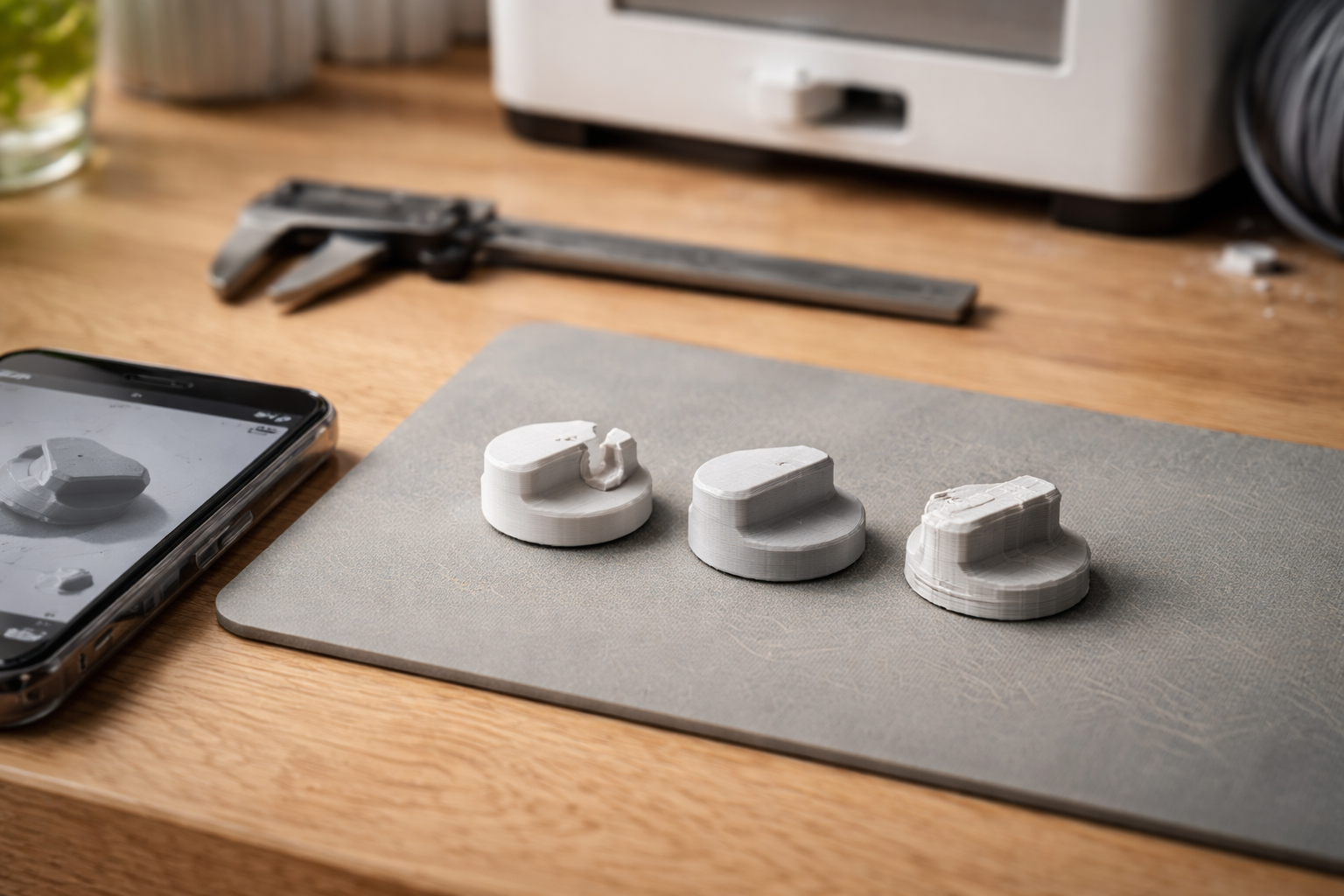
Første gang lavede jeg en lille “test-cylinder” med kun akselhullet og et stykke af knappen. Printede den på 0,2 mm lag, 3 perimeters, 30 procent infill. Den sad for løst.
Tilbage i CAD skruede jeg huldiameteren ned til 6,05 mm, printede en ny test, og nu skulle den presses lidt på men kunne stadig tages af igen uden vold. Perfekt til en plastikaksel, der ikke skulle smelte.
5. Færdig print og læring
Da jeg var tilfreds med teststykket, kørte jeg det fulde print af knappen. Denne gang i lidt finere laghøjde (0,16 mm) for pænere topflade. Printet tog omkring 1,5 time. Knappen klikkede på plads første gang, og føltes faktisk mere solid end den originale.
Kunne jeg have lavet den helt uden scanning, bare ved at måle? Ja, sandsynligvis. Men scannet gav mig ro i maven omkring de bløde ydre kurver og den generelle form. Og vigtigere: Jeg fik testet et scan til CAD workflow, som jeg nu også bruger til andre reservedele, hvor formen er mindre trivial.
Hvad du kan gøre som det næste skridt
Hvis du står med en ødelagt plastikdims nu, så prøv denne rækkefølge:
- Vælg en del, der ikke er alt for kompleks, fx en knap, et beslag eller en simpel klips.
- Gør den mat, lav et stabilt setup med lys, og tag hellere 100 billeder end 20.
- Generér dit første mesh, ryd op og importer det i dit CAD-program.
- Mål alle kritiske mål med skydelære, og brug scannet som form-guide, ikke sandhed.
- Lav mindst ét teststykke til pasform, før du kører det fulde print.
Når du først har kørt hele turen én gang, bliver det meget mere naturligt at kombinere 3D scanning til 3D print med klassisk CAD. Og næste gang en plastdel knækker, kan du se mere frem til projektet end du ærgrer dig over skaden.
Hvis du samtidig vil have dine printkvaliteter op, så dine reservedele ikke bare passer, men også ser ordentlige ud, er der masser at hente i kategorierne om printteknik og fejlfinding og det mere overordnede workflow i værkstedet. Det hele hænger sammen, når du vil bygge ting, der holder.
Relaterede indlæg
Tilkoblet 3D-design og modeller, 3D-scanning og remixing, Forberedelse af modeller til print, Funktionelle dele og reservedele, Parametrisk og funktionelt design, Workflow i værkstedet